Style Manager (Style Properties)
 右クリック
[
右クリック
[
Style Properties (または Style Managerとも呼びます) は、選択したオブジェクトのstyle propertiesを編集したり、新規スタイルを作成するために使用します。以下のコマンドは、各オブジェクトタイプにおけるStyleManagerを開きます。:
Architectural objects:
- Wall(壁): vaWallStyles
- Curtain Wall(カーテンウォール): vaCurtainWallStyles
- Beam(梁): vaBeamStyles
- Column(柱): vaColumnStyles
- Door(ドア): vaDoorStyles
- Window(窓): vaWindowStyles
- Opening(開口部): vaOpeningStyles
- Stair(階段): vaStairStyles
- Railing(手すり): vaRailingStyles
- Slab(床): vaSlabStyles
- Roof(屋根): vaRoofStyles
- Furniture(家具): vaFurnitureStyles
- Element(素材): vaElementStyles
Documentation objects:
- Space(空間): vaSpaceStyles
- Table(表): vaTableStyles
- Tag(タグ): vaTagStyles
- Annotation(注釈): vaAnnotationStyles
- Opening elevation(開口部立面図): vaOpeningElevationStyles
- Section Mark(断面マーク): vaSectionStyles
- Section View(断面図): vaSectionViewStyles
- Plan View(平面図): vaPlanViewStyles
任意のvaオブジェクトを選択してvaStylePropertiesコマンドを実行すると、Style Properties
ダイアログボックスが表示されます。
このダイアログボックスを使用して、選択したオブジェクトのStyle Propertiesを編集できます。
ダイアログの構造について
Style properties dialogダイアログボックスは、次の領域に分かれています。:
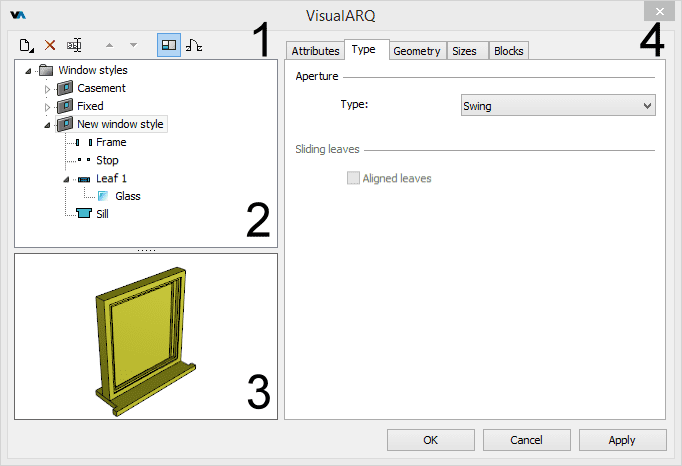
WindowオブジェクトのStyle Properties ダイアログボックス
1. Toolbar
 New: 新規オブジェクトスタイルや、新規オブジェクトスタイルコンポーネントを追加します。
 Delete: 左上のパネルリストから選択したオブジェクトスタイルまたはオブジェクトスタイルコンポーネントを削除します。
 Rename: 左上のパネルリストから選択したオブジェクトスタイルまたはオブジェクトスタイルコンポーネントの名前を変更します。
- Up and Down arrows: オブジェクトスタイル内のコンポーネントの位置を変更します。
 プレビューウインドウの表示/非表示を行うオプションです。
 プレビューウィンドウで、オブジェクトスタイルの平面図/パースビュー表示を切り替えるオプションです。
2. 左上パネル
コマンドの実行時に選択したオブジェクトの、スタイルのリストを表示します。スタイルまたはコンポーネント名の横にある矢印 (または三角形) をクリックして展開し、サブコンポーネントを表示します。
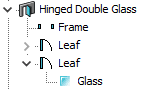
Door スタイルコンポーネント
3. プレビューウインドウ
平面図またはパースビューの状態で、選択したオブジェクトスタイルを表示します。プレビューは、Rhino のビューで使用される方法と同様に、マウスで変更できます。:
- 右マウスボタン: 視点を回転させて、様々な視点からモデルを表示することができます。
- Ctrl +右マウスボタン: 画面の拡大縮小のため、ビューのズームインやズームアウトを行います。
- Shift +右マウスボタン: ビューを上下左右にパン(平行移動)することができます。
プレビューウィンドウで表示されたモデルを直接クリックして、オブジェクトスタイルコンポーネントを選択できます。選択したコンポーネントが左上のパネルリストに表示されます。
4. 右パネル
この領域には、左上のパネルでの選択内容に応じて、異なる情報が表示されます。:- 一番上の階層となるオブジェクトスタイルフォルダを選択すると、この領域に既存のオブジェクトスタイルの一覧が表示されます。ダイアログの下部に、New Style..(新規スタイルを作成)、Duplicate(リストから複製)、Delete(削除) という3つのオプションが表示されます。
- 特定のオブジェクトスタイルまたはオブジェクトスタイルコンポーネントが選択されている場合、この領域には、各オブジェクトスタイルのパラメータを編集できるさまざまなタブとプロパティが表示されます。
新規オブジェクトスタイルの作成
新規オブジェクトスタイルは、次の様々な方法で作成できます。:
- New アイコン :ダイアログのツールバーにあります。オブジェクトのタイプに応じて、次の2つのオプションが表示されます。:
- Object style: 標準パラメータを使用して新規スタイルが作成されます。
- Grasshopper style: Grasshopperスタイルウィザードを開きます。
- New.. (style) ボタン
 : 右パネルの下部にあります。オブジェクトのタイプに応じて、次の2つのオプションが表示されます。:
- Object style: 一部のオブジェクトタイプ(Wall,Stairなど)では、新規スタイルを作成時にウィザードを使用しますが、その他のオブジェクトでは標準パラメータを使用してStyleManager内で新規スタイルを作成します。
- Grasshopper style: Grasshopperスタイルウィザードを開きます。
- コンテキストメニュー:オブジェクトフォルダ(Wall styles など)を右クリックしてコンテキストメニューを表示し、New > Object Style または Grasshopper Styleを選択します。
- Duplicateボタン:右パネルから1つのスタイルを選択した後、スタイルを複製します。

Railing オブジェクトのStyle Manager ダイアログボックス
新規スタイルウィザード
New...ボタンをクリックすると、ウィザードが作業過程を案内し、簡単な手順で指定されたオブジェクトスタイルのパラメータを定義します。
Wall(壁), Column(柱), Door(ドア), Window(窓), Stair(階段) , Table(表オブジェクト) のみがウィザードを使用して新規スタイルを作成します。さらに、一部のオブジェクトスタイルパラメータは、ウィザードの終了後にのみ定義できます。(例:オブジェクトのスタイルの属性、ドアや窓のガラス組子、階段スラブの厚さなど)。
ウィザードを使用しないオブジェクトタイプの場合は、New styleボタンをクリックすると、スタイルリストの最後に新規オブジェクトスタイルが追加されます。
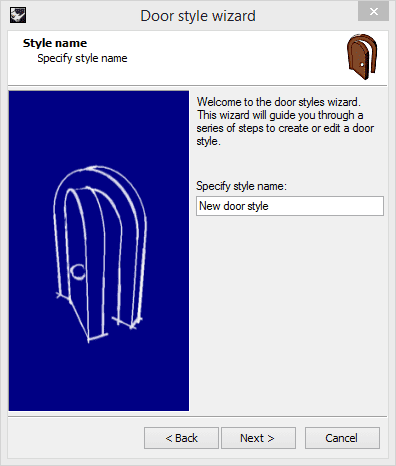
Door スタイルウィザード
オブジェクトスタイルの削除
オブジェクトスタイルは、様々な方法で削除できます。:
- Delete... ボタン: オブジェクトスタイルフォルダを選択すると、右側のパネルにスタイルリストが表示されます。削除したいオブジェクトスタイルを選択し、Delete... ボタンをクリックします。
- コンテキストメニュー: 削除したいオブジェクトスタイルの名前を右クリックし、Deleteを選択します
- Delete アイコン : 削除したいオブジェクトスタイルの名前を選択し、ダイアログツールバーのDeleteアイコンをクリックします。
注: モデル内の既存のオブジェクトに適用されていないオブジェクトスタイルのみを削除できます。
オブジェクトスタイルの編集
オブジェクトスタイルを編集するには、オブジェクトスタイルまたはオブジェクトスタイルコンポーネントを選択し、右側のボックスに表示されたタブでそのプロパティを編集します。これらのタブとプロパティは、オブジェクトの種類またはオブジェクトコンポーネントによって異なる場合があります。
Grasshopperで定義されたオブジェクトのスタイルを編集するには、スタイル名を右クリックし、Edit... を選択します。この操作により、Grasshopperスタイルの新規スタイルウィザードが開きます。
Tabs(各種タブ)
Attributes(属性)
このタブは、ダイアログボックスを使用するすべてのオブジェクトに対して表示されます。タブには、各オブジェクトスタイルと各コンポーネントの属性が定義されています。属性は、適用するオブジェクトのスタイルによって異なります。
- Architectural object: Wall(壁),Curtain wall(カーテンウォール), Beam(梁),Column(柱), Door(ドア), Window(窓), Stair(階段) , Railing(手すり):
- General attributes(一般的な属性)
- Layer(レイヤ)
- Visibility(可視化)
- Material(マテリアル)
- Section and projection attributes(断面及び平面図の属性):
- Color(色)
- Linetype(線種)
- Line print width(印刷幅)
- Line print color(印刷色)
- Pattern(パターン)
- Pattern scale(パターンスケール)
- Pattern angle(パターン角度)
- Pattern color(パターンカラー)
- General attributes(一般的な属性)
- VARQ Documentation object: Space(空間), Table(表), Tag(タグ), Section(断面), Section View(断面図), Plan View(平面図):
- General attributes(一般的な属性)
- Layer(レイヤ)
- Visibility(可視化)
- Text style(テキストスタイル)
- Dimension style(寸法スタイル)
- Color(カラー)
- Linetype(線種)
- Line print width(印刷幅)
- Line print color(印刷色)
- Pattern(パターン)
- Pattern scale(パターンスケール)
- Pattern angle(パターン角度)
- Pattern color(パターンカラー)
- General attributes(一般的な属性)
注: オブジェクトスタイルのマテリアル属性では、オブジェクトコンポーネントごとに異なるマテリアルを割り当てることができます。オブジェクト全体に1つのマテリアルを割り当てるには、Rhino の通常の手順に従います。
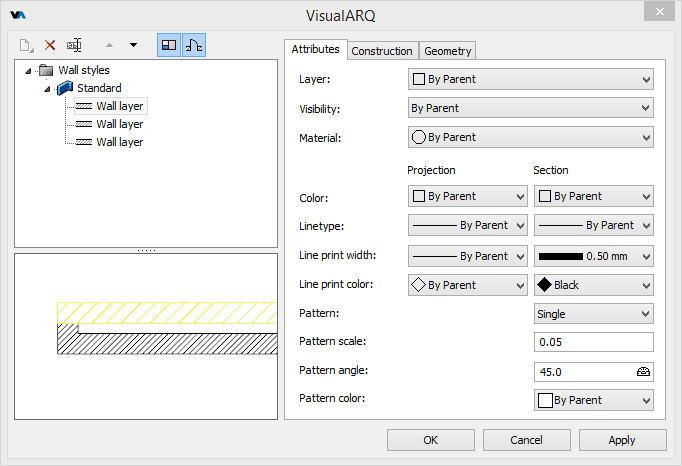
wallスタイルダイアログのAttributesタブ
Geometry
Stair(階段)、slab(スラブ)、roof(屋根)を除くすべてのオブジェクトには、このタブがあります。各オブジェクトとオブジェクトコンポーネントのジオメトリックな値は、このタブで定義されます。:Wall(壁)オブジェクトのジオメトリック値:
- Height(高さ)
- Thickness (厚み:それぞれのWallレイヤに対してのみ編集可能)
- Height(高さ)
- Profile (プロファイル:オブジェクトの形状を定義します)
- Coating thickness(膜厚 : columnのみ)
- Profile (プロファイル:オブジェクトの形状を定義します)
- frame(枠), doorstop(戸当たり)のSizes (幅と奥行き)
- leaf(扉)のSizes (幅と奥行き)と opening side(開く方向)
- sill(窓台: Windowと Openingsのみ)のSizes (厚み,幅 ,奥行き)/Window(窓)openings(開口部)のみ
- Rail(手すり)コンポーネント: 端部のスタイルとマージン. 結合部の平坦/非平坦時のタイプ。
- Balusters(子柱): 上下マージン
Sizes(サイズ)
このタブは、プロファイルを使用して形状を定義するオブジェクト(柱、ドア、窓、および開口部)に対してのみ使用されます。このタブは、オブジェクトが使用するプロファイルのサイズ (幅と高さ) を定義するために使用されます。このオプションを使用して、同じプロファイルに対して異なるサイズを指定できます。
Blocks(ブロック)
このタブでは、オブジェクトの 2d (plan) 及び 3d (model)表示を定義し、ユーザーが以前に作成したブロックを割り当てます。
このタブは、ブロックから作成できる以下のオブジェクトに対してのみ表示されます。:
- Door(ドア)
- Window(窓)
- Opening(開口部)
- Column(柱)
- Furniture object(家具)
- Element(素材)
- Annotation object(注釈)
Construction(構造) 及びWrapping(ラッピング)
wall(壁)のみに、このタブがあります。このタブで、壁の端部におけるレイヤーの仕上がりと、開口部との境界部分を定義します。[construction] タブは、wallレイヤーのタイプと機能を定義するため、wallコンポーネントの階層にて使用されます。
Type
Stair(階段)のみに、このタブがあります。Balanced stair (割り合わせ段)オプションが有効かに応じて、使用する階段のタイプを定義するものです。
Steps
Stair(階段)のみにこのタブがあり、tread(踏み板)とriser slab(蹴上げ)のジオメトリック値を指定できます。
- Tread slab(踏み面)のGeometric値 :
- Slab thickness(階段スラブの厚み)
- Nosing(段鼻)
- Riser slab(蹴上げ)のGeometric値:
- Slab thickness(階段スラブの厚み)
Division and Infill(分割・インフィル)
Curtain Wall(カーテンウォール)にのみ、このタブがあります。これらは、セルコンポーネントのパラメータを定義するために使用されます。