Table Styles(表スタイル)
 右クリック
[
右クリック
[
Tableスタイルはtable(表)の詳細を定義します。次のパラメータで、それぞれのスタイルを設定します:Name,Attributes,Type,Sort.
Tableスタイルは、いつでも追加や削除が可能な、様々なProperty Fieldによって定義されます。
vaTableStyles コマンドを実行すると、Table Style Managerダイアログボックスが表示されます。全てのTable スタイルはこのダイアログで作成・編集できます。
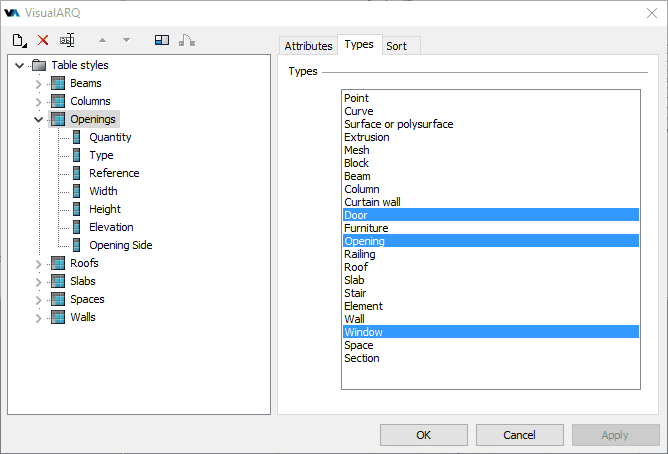
TableオブジェクトのStyle Managerダイアログボックス>"Types" タブ.
新規 Tableスタイル
Table Style Manager では、新規のスタイルを作成したり、既存のスタイルを複製して様々なオプションを付加する事ができます。
New... ボタンをクリックすると、新規スタイルウィザードが開きます。ウィザードの手順に従って、新しいTableスタイルパラメータを定義します。:
- Style name(スタイル名)
- Object types: 複数のオブジェクトタイプを選択できます。
- Table fields(表欄): (オブジェクトタイプ)新規フィールドを追加し、選択したオブジェクトタイプに応じたプロパティを指定します。
- Quantity field: オプションを使用して、テーブル要素をグループ化するフィールドを指定します。
Tableスタイルの削除:
Table Style Managerダイアログボックスから、Tableスタイルを削除する事ができます。削除できるのは、シーン内のTableで使用されていないスタイルに限ります。
- vaStylePropertiesコマンドを実行し、Tableを選択してEnterキーを押す
 (vaStylePropertiesアイコン)を右クリックし,Tableを選択後、Enterキーを押す
- Tableを選択して、右クリックを長押しして表示されるコンテキストメニューから、Table> Style Propertiesを選択する
- Alt, Shift または Ctrl キーを押しながら、Table オブジェクトをダブルクリックする
Tableスタイルの編集:
左上のパネルで、TableスタイルまたはTable プロパティフィールドを選択し、右のパネルに表示されたそれぞれのパラメータを編集します。
Attributes
Attributesは、画面と印刷の表示目的で、それぞれのTableスタイルとコンポーネントの詳細を定義します。有効な属性は、以下の通りです。:
- レイヤ, 可視化 , テキストスタイル、寸法スタイル、色, 線種、印刷幅 、印刷色
Types
Tableスタイルが数値化できるオブジェクトタイプのリストです。vaTableコマンドは、指定したオブジェクトのタイプだけが表示されるように、自動的にフィルタ処理します。
Sort
このタブは、Tableスタイル内の異なるプロパティフィールドを順序付けし、各プロパティフィールドの値をアルファベット順または数値で並べ替えるための基準を設定するために使用されます。
Addボタンを押して、新しいプロパティフィールドを追加し、Tableスタイルの値を並べ替えるための最初の基準を設定します。
追加したプロパティフィールド名をクリックすると、別のプロパティフィールドに切り替える事ができます。
プロパティフィールド隣のOrder type (昇順または降順) を選択します。Applyボタンを押すと、選択した順でTableの値が並べ替えられます。
また、Tableスタイルの値を順序指定する新しい条件を加えるため、プロパティフィールドを追加可能です。複数のプロパティフィールドがある場合は、ダイアログの右下隅にある矢印を使用して、プロパティフィールドの順序を変更します。
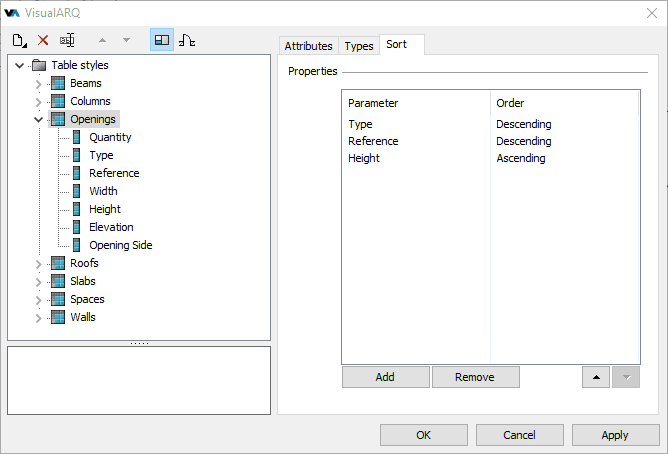
TableオブジェクトのStyle Manager dialog box , "Sort" タブ.
Property fields(プロパティフィールド)
Quantity(数)
共通パラメータに同じ値を持つ要素の合計数を示すプロパティフィールド。次のFieldsタブで合計する項目を指定します。
Fields(フィールド)
現在のTableスタイルに含まれているパラメータの一覧が表示されます。Table内の要素をグループ化する必要があるフィールドを選択します。
(例:OpeningスタイルのQuantityにてTypeフィールドを選択した場合、Window/door/opening それぞれのTypeごとの合計数が表示されます。)
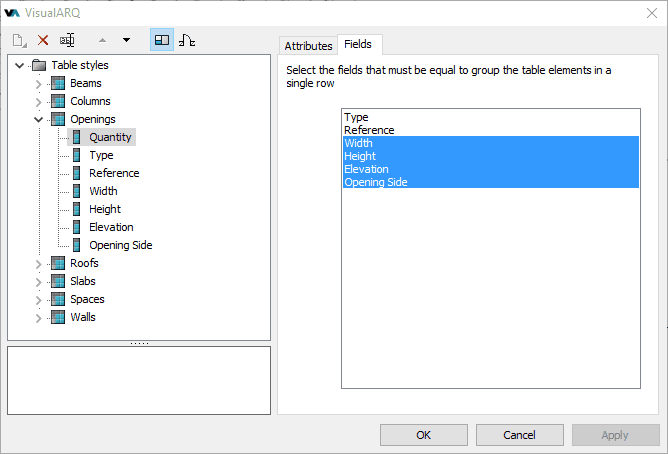
Table オブジェクトのStyle Manager dialog box, "Fields" タブ
Parameter
既存のパラメータに従って要素の情報を表示するフィールド。利用可能なパラメータは、オブジェクト内の既存のもの (名前、ボリューム、面積、長さなど)Document propertiesで作成されたもの、および grasshopper stylesに属するものです。
Parameter
オブジェクトタイプ (現在のTableスタイルで選択されているもの) とオブジェクトスタイルに従って、対応するパラメータをプロパティフィールドに割り当てます。
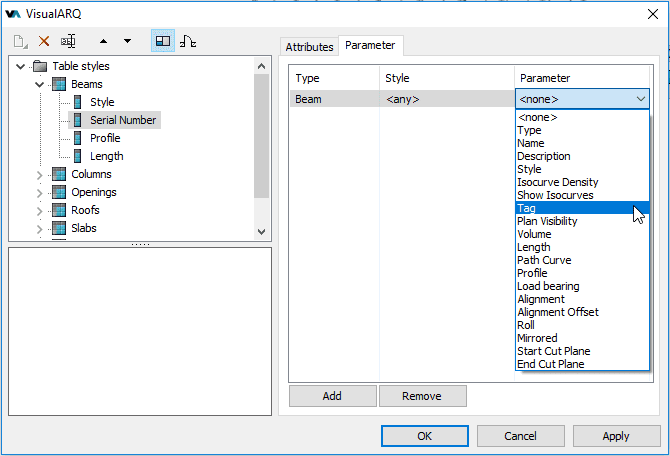
Table Style Manager, Propertyの編集
プロパティフィールドの追加:
- コンテキストメニュー: Tableスタイル名を右クリックしてコンテキストメニューを開き、New > Table property fieldを選択します。
- New アイコン:Tableスタイルを選択し、ダイアログツールバーよりNewアイコンをクリックします。Table property fieldを選択します。
プロパティフィールドの削除:
コンテキストメニューを使用(プロパティフィールドの上で右クリックし、Deleteを選択)するか、Delete ボタンを使用します。