Grasshopperスタイル
Grasshopperスタイルとは、Grasshopper で定義されたVisualARQオブジェクトスタイルです。
GrasshopperRは、Rhino の3D モデリングツールと統合されたグラフィカルアルゴリズムエディタです(www.grasshopper3d.com)。
Grasshopperスタイルは、次の各オブジェクトのスタイルプロパティダイアログから新規作成および編集できます。
- Beam: vaBeamStyles
- Column: vaColumnStyles
- Door: vaDoorStyles
- Window: vaWindowStyles
- Opening: vaOpeningStyles
- Stair: vaStairStyles
- Railing: vaRailingStyles
- Slab: vaSlabStyles
- Roof: vaRoofStyles
- Furniture: vaFurnitureStyles
- Element: vaElementStyles
- Annotation: vaAnnotationStyles
Grasshopperは、”パラメータ (入力)” と”ジオメトリコンポーネント (出力)” から要素のアセンブリとしてDynamic blockを生成する、Grasshopperファイル (*.gh) で定義されます。
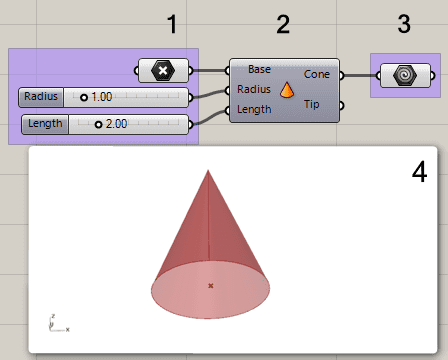
円錐を作成するGrasshopperの定義サンプル
- 入力パラメータ
- ジオメトリコンポーネント
- ジオメトリパラメータ (ジオメトリブロックの出力)
- ジオメトリプレビュー
Grasshopper内のジオメトリコンポーネントは、"Geometry"  (Params > Geometry > Geometry) に接続する必要があります。これは、VisualARQ をこの定義から作成されたオブジェクトスタイルのパーツ (またはコンポーネント) として認識させるためです。
テキストとハッチは、"Text"  (Params > Geometry > Text) または "Hatch"
  (Params > Geometry > Hatch)を使用して、それぞれ文字列を接続する定義に含めることができます。
新規Grasshopperスタイルの作成
Grasshopperの定義 (gh ファイルの作成) が既に行われている前提で、任意のオブジェクトタイプのオブジェクトスタイルダイアログを開きます (例: vaElementStyles)。New.. ボタンをクリックして、Grasshopper styleのオプションを選択します。
Grasshopperのスタイルウィザードが表示されます。このウィザードでは、grasshopperのスタイルパラメータを定義する手順を説明します。ウィザードの左側には、必要な情報が完了するとオブジェクトスタイルのプレビューがすぐに表示されます。
Step 1: 定義済みのgrasshopper定義ファイル(.gh)を開く
Browse ボタンをクリックして*.gh ファイルを選択するか、ドロップダウンリストから最近使ったファイルのいずれかを選択します。
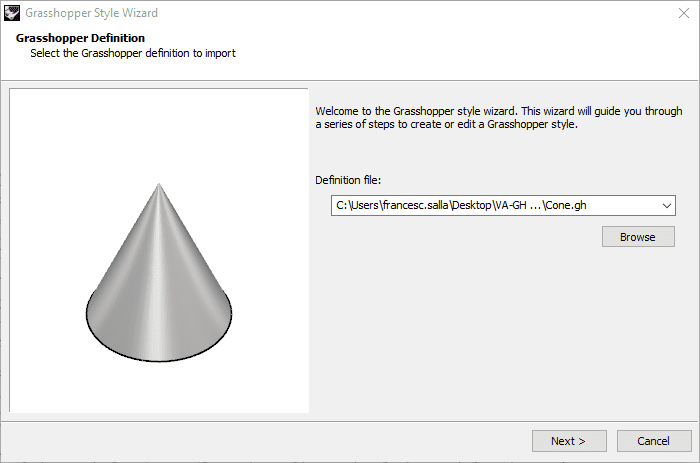
step 1 Grasshopper スタイルウィザード
Step 2: Configuration(構成)
Grasshopperスタイルのグローバル値を設定します。:
- Style name(スタイル名)
- Definition units(定義単位)
- Insert point(オブジェクト挿入点), path(パス) , profile curves(断面カーブ) (下記参照)
ここでは、オブジェクトの種類と入力パラメーターに応じて、オブジェクトの挿入点、オブジェクトパスカーブ、またはオブジェクトプロファイルとして扱われるための点または曲線を指定する必要があります。
- Insert point: Column、Furniture、Element、およびAnnotationに使用されます。”none” オプションが選択されている場合は、オブジェクトの挿入点は、Grasshopper定義の原点座標 (0, 0, 0) から参照されます。
- Path curve:BeamとRailing で使用されます。
- Profile:Window、Door、およびOpeningで使用されます。Auto オプションを選択すると、ダイナミックブロックのバウンディングボックスは、このオブジェクトが壁に挿入されたときに、ボリュームを切断するように作用します。
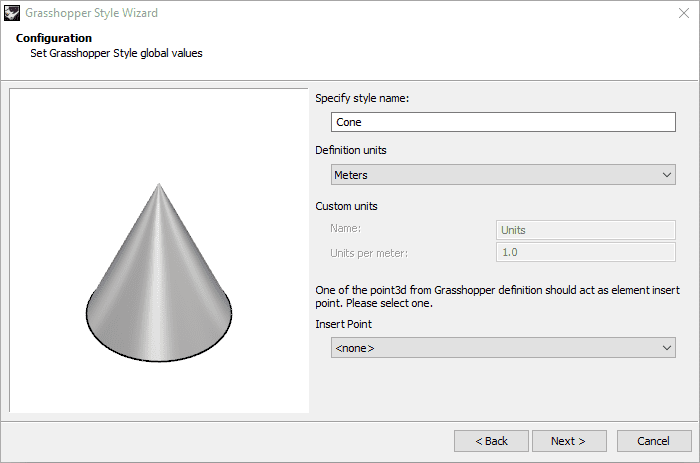
step 2 Grasshopper スタイルウィザード
Step 3: ジオメトリ
どのジオメトリブロックを VisualARQ にインポートするかを決定します。これらのジオメトリブロックの名前は、grasshopper定義のジオメトリパラメータの名前から取得されます。
各コンポーネントは、それぞれ異なる表示を割り当てる事ができます。:
- Model:オブジェクトの3D表示
- Plan: オブジェクトが存在するレベルのCut Plane(切断面)が有効になっている場合、平面図での2D表示
注1:すべてのコンポーネントがModel(3D表示)に割り当てられると、オブジェクトが位置するレベルのCutplaneの高さに従って、2D表示がオブジェクトの実際の断面から取り込まれます。
注2:すべてのコンポーネントがPlan (2D表示)に割り当てられると、3Dビューでオブジェクトは非表示となります。
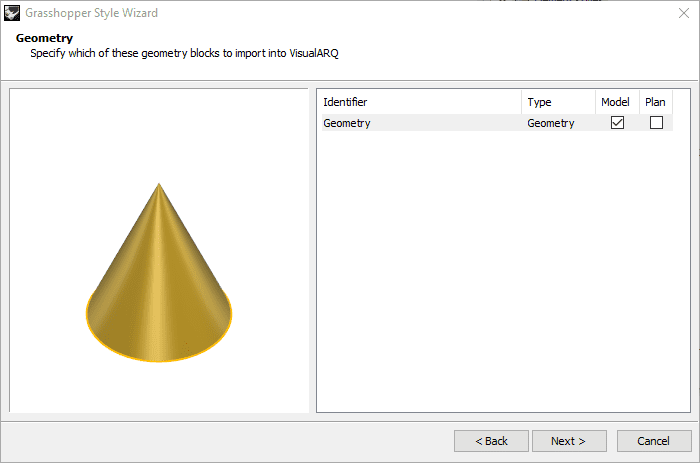
step 3 Grasshopper スタイルウィザード
Step 4: パラメータ
オブジェクトスタイルを定義する入力パラメータの一覧を示します。これらのパラメータには、grasshopper定義の数値または参照ジオメトリを指定できます。VisualARQ で編集したいパラメータとその設定を選択します。:
- Editable by:
- Definition: このパラメータは、VisualARQ スタイルおよびプロパティダイアログでは非表示になります。
- Object: パラメータは、モデル内のそのスタイルを持つ各要素に対して個別に編集できます。しかし、”by object”で編集可能なパラメータは、 "by style"で定義された値を取得することもできます。
- Style: このパラメータはスタイルごとに編集するため、変更するとそのスタイルを持つすべての要素に適用されます。
- Default: 初期値を表示/変更します。未参照のジオメトリは赤色で表示されます。次に進む前に、ボタンをクリックし、Rhinoでオブジェクトを選択する必要があります。
- Type: それぞれのタイプの値を表示します。
表示されたパラメータのリストは、Grasshopper定義ファイルでグループ内部にある場合、グループごとにフィルタリングされます。
”Editable by”と”Type”設定は、パラメータを複数選択して、一度にまとめて変更できます。
注:Grasshopper定義内の全ての参照オブジェクトは内部化(Rhinoからの参照データがない状態)する事をお勧めします。
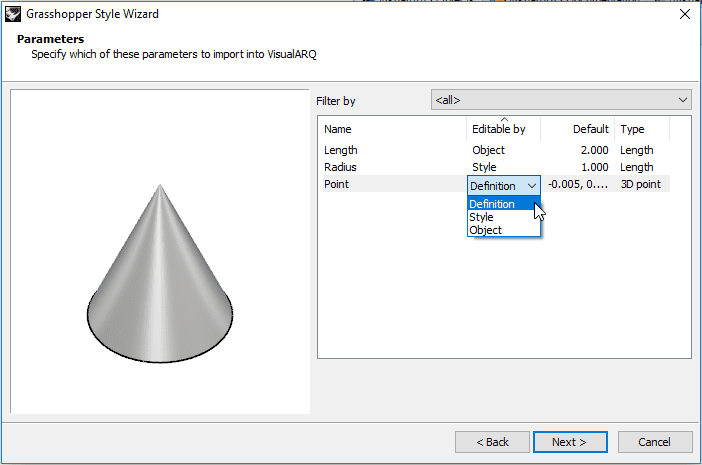
step 4 Grasshopper スタイルウィザード
Grasshopperスタイルの編集
Grasshopperのスタイルウィザードが完了すると、オブジェクトスタイルリストに新しいスタイルが表示されます。スタイルを再度編集するには、スタイル名を右クリックしてコンテキストメニューを開き、Edit.. を選択します。この操作により、Grasshopperスタイルウィザードが再び開きます。
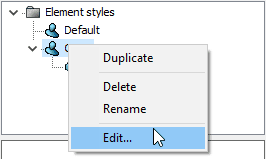
Grasshopper スタイルの編集
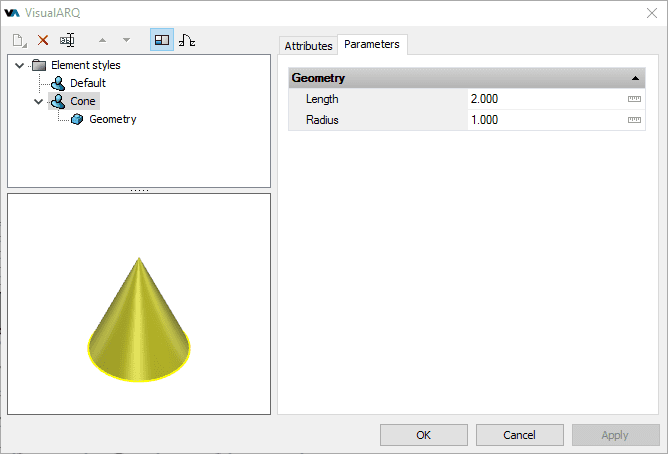
Grasshopper スタイルの完了
一旦オブジェクトスタイルが作成されると、シーンに挿入可能となり、他のVisualARQオブジェクトと同様にオブジェクトプロパティ ダイアログボックス  や VisualARQ Properties セクション(Rhinoプロパティパネル
  )で編集できます。