Railing Styles(手すりスタイル)
 右クリック
[左クリック]
右クリック
[左クリック]
railing styleは、railingの詳細を定義します。次のパラメータで、それぞれのスタイルを設定します:Name , Attributes.
それぞれのrailingスタイルはいつでもアイコンから追加/削除可能な、3つのコンポーネントの組み合わせで定義できます。: Rail/手すり, Post/親柱, Baluster/子柱
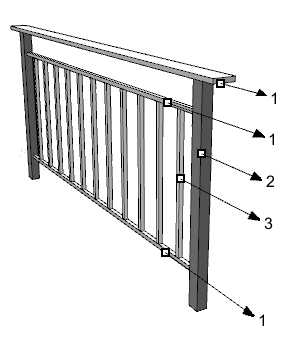
手すりのコンポーネントと様々なパーツ:
 Rail(手すり)
 Post(親柱)
 Baluster(子柱)
次のパラメータで、railing styleと各コンポーネントを設定します: Name, Attributes, Location, Geometry, Profile.
vaRailingStyles コマンドをを実行すると、railing Style Manager ダイアログボックスが表示されます。全てのrailing styleはこのダイアログで作成・編集できます。
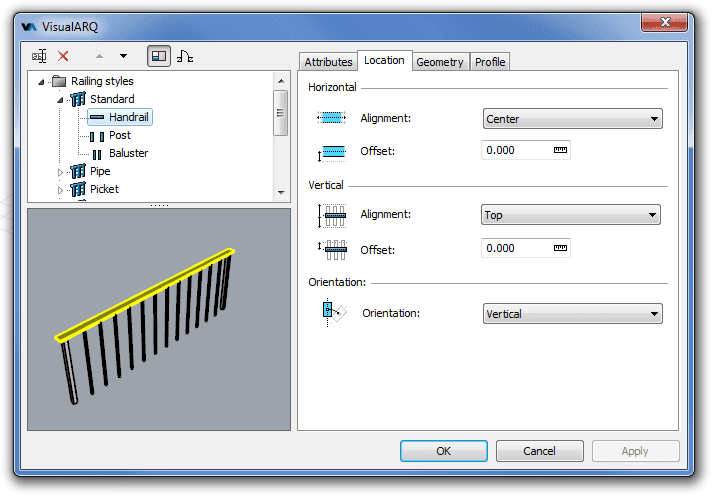
Railng Style Managerダイアログボックス
新規 railing スタイル
railing Style Manager では、新規のスタイルを作成することが可能で、既存のスタイルを複製して様々なオプションを付加する事もできます。
New... ボタンをクリックすると、以下2つのオプションが開きます。
- Railing style: デフォルトのコンポーネント及びパラメータで新規railingスタイルが作成されます。
- Grasshopper style: Grasshopperスタイルウィザードが表示されます。このスタイルはGrasshopper定義を使用して作成されます。
railing スタイルの削除:
Railing Style Manager ダイアログボックスから、Railing スタイルを削除する事ができます。削除できるのは、シーン内のRailingで使用されていないスタイルに限ります。
Railing スタイルの編集:
左上のパネルで、railing styleまたはコンポーネントアイテムを選択し、右のパネルに表示されたタブでそれぞれのパラメータを編集します。
新規railingコンポーネントの追加:
- コンテキストメニュー: railingスタイル名の上で右クリックし、コンテキストメニューを開きます。 New > "Component item"(Rail/Post/Baluster) を選択します。.
- Newアイコン
 :railingスタイルを選択し、ダイアログツールバーよりNewアイコンをクリックします。"Component item"(Rail/Post/Baluster)を選択します。
コンポーネントの削除:コンテキストメニューを使用(コンポーネントの上で右クリックし、Deleteを選択)するか、Delete ボタン  をクリックします。
- vaStylePropertiesコマンドを実行し、railingを選択してEnterキーを押す
 (vaStylePropertiesアイコン)を右クリックし、railingを選択後、Enterキーを押す
- railingを選択して、右クリックを長押しして表示されるコンテキストメニューから、Railing > Style Propertiesを選択
- Alt, Shift または Ctrl キーを押しながら、railingオブジェクトをダブルクリックする
Attributes
Attributesは、画面と印刷の表示目的で、それぞれのdoorスタイルとコンポーネントの詳細を定義します。有効な属性は、以下の通りです。:
- General: レイヤ, 可視化 , マテリアル
- Projection(平面図): 色, 線種, 印刷幅 及び 印刷色
- Section(断面図): 色, 線種, 印刷幅 、印刷色,パターン, パターンスケール, パターン角度, パターンカラー
Railing コンポーネント
Rail (手すり)
これは、ベースパスカーブに沿って作成される、水平方向のコンポーネントです。Railingオブジェクトの、上部手すり部分または2次レールを定義できます。Railコンポーネントは、次のパラメータによって定義されます。:
Location
railコンポーネントのLocationタブでは、ベースパスカーブ及び手すりの高さと関連して、railing/手すりの位置を定義します。
 Horizontal alignment(水平位置合わせ): 水平方向の位置合わせは、ベースカーブの向きによって異なります。以下の3つのオプションがあります。:Exterior(外側), Center(中央), Interior(内側)
 Horizontal offset(水平オフセット):
ベースカーブから指定した距離をあけて、Rail(手すり)が挿入されます。
Horizontal offset(水平オフセット):
ベースカーブから指定した距離をあけて、Rail(手すり)が挿入されます。 Vertical alignment(垂直位置合わせ):
垂直方向の位置合わせでは、手すりオブジェクトの全体の高さに対して垂直位置を定義します。以下の3つのオプションがあります。:Top(上部), Center(中央), Bottom(下部)
Vertical alignment(垂直位置合わせ):
垂直方向の位置合わせでは、手すりオブジェクトの全体の高さに対して垂直位置を定義します。以下の3つのオプションがあります。:Top(上部), Center(中央), Bottom(下部) Vertical offset(垂直オフセット): 垂直方向の位置から指定した距離をあけてRail/手すりを挿入します。
 Orientation(方向):
- Aligned: Rail (手すり)の軸方向に垂直にレールの断面プロファイルを押し出してジオメトリが生成されます。
- Vertical: Rail(手すり)の軸方向に沿ってレールの断面プロファイルを押し出してジオメトリが生成されます。
Sizes/サイズはこのパネルの [Profile] セクションでSizes > Otherオプションを選択して、いつでも指定可能です。
Geometry:
railコンポーネントのGeometryパラメータは、手すりの両端とつなぎ目の処理を定義します。:
- Ends(先端):
 Style:両端部の切断方法を定義します。:
- Square(スクエア)
- Plumb(垂直)

 Margin:
パスカーブの端部とRail/手すりの両端との距離。+値は短縮、-値は延長になります。
Margin:
パスカーブの端部とRail/手すりの両端との距離。+値は短縮、-値は延長になります。
- Joints(接合部):
 Planar:パスが平面状の手すり
- None(結合なし)
- Break(結合なし、延長部分カット)
- Miter(結合あり)

 Non
planar:パスが平面でない手すり
Non
planar:パスが平面でない手すり
- None(結合なし)
- Break(結合なし、延長部分カット)
- Miter(結合あり)
- Flat(フラット結合)

Profile
 Profile(断面形状):
railコンポーネントにおいてデフォルトで用意されている断面プロファイルは、Rectangular/長方形 及び Circular/円形 です。
Profile(断面形状):
railコンポーネントにおいてデフォルトで用意されている断面プロファイルは、Rectangular/長方形 及び Circular/円形 です。
任意のカスタムシェイププロファイルをRailing/手すりの定義に使用する事も可能です。:
- カスタムプロファイルを追加するには、閉じた平坦な曲線を作成し、vaProfileFromCurve
 コマンドを使用して新規プロファイルに変換します。
 - o 一旦カスタムプロファイルが作成されれば、プリセットのプロファイルライブラリリストの一番最後に表示されます。(このプロファイルはパラメトリックではないので、元のカーブの寸法と比率のみ使用できます。)
- カスタムプロファイルを追加するには、閉じた平坦な曲線を作成し、vaProfileFromCurve
 Rotation(回転): Railの断面プロファイルを、Railの軸を中心に回転する角度。
- Sizes(サイズ): 選択したプロファイルのタイプに応じて、対応するサイズパラメータは変化します。
Post (親柱)
親柱は、Rail(手すり)オブジェクトの主要な垂直コンポーネントです。親柱は、Railパスカーブの終点と始点、およびその間の不連続な点にそれぞれ配置されます。Post(親柱) コンポーネントは、次のパラメータによって定義されます。:
Location
Post(親柱)コンポーネントの位置は、ベースパスカーブと手すりの高さに関連しながら、その位置を定義します。
 Horizontal alignment(水平方向の配置):
親柱の配置は、ベースカーブの方向によって異なります。3つのオプションがあります。:
Exterior,
Center and Interior.
Horizontal alignment(水平方向の配置):
親柱の配置は、ベースカーブの方向によって異なります。3つのオプションがあります。:
Exterior,
Center and Interior. Horizontal alignment offset(水平方向のオフセット):
ベースカーブから指定した距離にオフセットして親柱を挿入します。
Horizontal alignment offset(水平方向のオフセット):
ベースカーブから指定した距離にオフセットして親柱を挿入します。 Ends margin(端マージン): Rail(手すり)ベースカーブの両端と親柱間に挿入する距離。
Profile
親柱の形状はprofile(断面形状)、rotation angle(回転角度),profile size(サイズ) によって定義されます。
- Profile(断面形状):post(親柱)コンポーネントにおいてデフォルトで用意されている断面プロファイルは、Rectangular(長方形) 及び Circular(円形) です。任意のカスタムシェイププロファイルをrailings post(手すり親柱)の定義に使用する事も可能です。:
- カスタムプロファイルを追加するには、閉じた平坦な曲線を作成し、vaProfileFromCurve
コマンドを使用して新規プロファイルに変換します。
- 一旦カスタムプロファイルが作成されれば、プリセットのプロファイルライブラリリストの一番最後に表示されます。(このプロファイルはパラメトリックではないので、元のカーブの寸法と比率のみ使用できます。)
- カスタムプロファイルを追加するには、閉じた平坦な曲線を作成し、vaProfileFromCurve
- Rotation(回転角度):
断面プロファイルの中心を、post(親柱)の垂直軸を中心に回転する角度。
- Sizes(サイズ):選択したプロファイルのタイプに応じて、対応するサイズパラメータは変化します。
Baluster
(子柱)
Baluster(子柱)は、rail(手すり)オブジェクトの2番目の垂直コンポーネントです。
Location
Baluster(子柱)コンポーネントは、ベースパスカーブとの関連しながら、その位置を定義します。
- Horizontal alignment(水平方向の配置):
子柱の配置は、ベースカーブの方向によって異なります。3つのオプションがあります。:
Interior,
Center and Exterior.
- Horizontal alignment offset(水平方向のオフセット):ベースカーブから指定した距離で水平方向にオフセットして、子柱を挿入します。
 Path distance(柱間の距離): Railパスに沿った、各子柱の中心軸間の最大距離。パス配置がJustify(両端揃え)に設定されている場合、この距離は正確ではない場合があります。
 Path alignment(パス配置):
Railパスに沿った、子柱の配分方法です。以下の4つのオプションがあります。:
Path alignment(パス配置):
Railパスに沿った、子柱の配分方法です。以下の4つのオプションがあります。:
- Start(始点揃え)
- Middle(均等配置)
- End(終点揃え)
- Justify(両端揃え)
 Path margin: 親柱の側面と最も近い子柱の側面の間の距離。親柱は端にあり、手すりのベースカーブの不連続な点に位置しています。親柱を持たない手すりにおけるpath marginの距離は、手すりベースカーブの両端と不連続な点にある最初と最後の子柱の間のものです。
Geometry
子柱コンポーネントのgeometryタブでは、手すりの高さと関連した形状を定義します。
 Top
margin: 手すりの上部と子柱の上面の間の距離
Top
margin: 手すりの上部と子柱の上面の間の距離 Bottom
margin: 手すりのベースラインと子柱の底面の間の距離。
Bottom
margin: 手すりのベースラインと子柱の底面の間の距離。
Profile
子柱の形状はprofile(断面形状)、rotation angle(回転角度),profile size(サイズ) によって定義されます。
- Profile(断面形状):Baluster(子柱)コンポーネントにおいてデフォルトで用意されている断面プロファイルは、Rectangular(長方形) 及び Circular(円形) です。任意のカスタムシェイププロファイルをrailings baluster(手すり子柱)の定義に使用する事も可能です。:
- カスタムプロファイルを追加するには、閉じた平坦な曲線を作成し、vaProfileFromCurve
コマンドを使用して新規プロファイルに変換します。
- 一旦カスタムプロファイルが作成されれば、プリセットのプロファイルライブラリリストの一番最後に表示されます。(このプロファイルはパラメトリックではないので、元のカーブの寸法と比率のみ使用できます。)
- カスタムプロファイルを追加するには、閉じた平坦な曲線を作成し、vaProfileFromCurve
- Rotation(回転角度):
断面プロファイルの中心を、baluster(子柱)の垂直軸を中心に回転する角度。
- Sizes(サイズ):選択したプロファイルのタイプに応じて、対応するサイズパラメータは変化します。
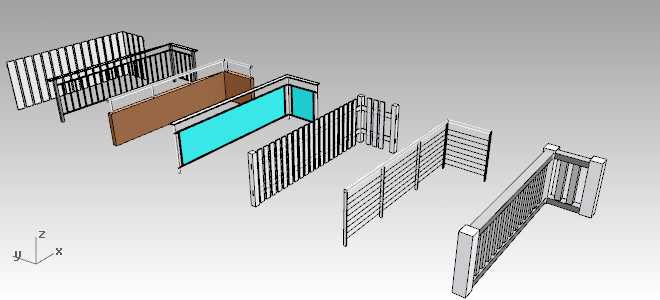
Railing(手すり)スタイルのSample