Railing(手すり)
 左クリック
[
左クリック
[
vaRailingコマンドを実行すると、railing insert ダイアログボックスが開きます。このダイアログボックスでは、全てのオブジェクトパラメータのリストと、選択したスタイルの2D/3Dプレビューが表示されます。

Railing insert dialog
Steps:
- 任意のRailing styleを選択し、基本的なオプションを決定します。
- Railing(手すり)オブジェクトの開始から終了まで、任意の数のポイントをクリックします。
- ENTER または 右クリックボタンでrailingコマンドを終了します。
Railingは必要な数だけ作成でき、ENTER または ESC を押す事で作業をキャンセルできます。
Railing :カーブから
Railingをシーン内の既存の曲線を使用して生成する事ができます。
Steps:
- 任意のRailing styleを選択し、基本的なオプションを決定します。
- コマンドラインからFromCurvesを選択し、ビューポートからカーブ(または複数のカーブ)をピックします。カーブは、開いている限り、任意のタイプまたはカーブの形状にすることができます。
- ENTERまたは右クリックでコマンドを終了します。
コントロールポイント 
Railingはその作成方法によって異なるコントロールポイントを持ちます。これらのコントロールポイントは自由に移動でき、Railingの位置や寸法を変更できます。
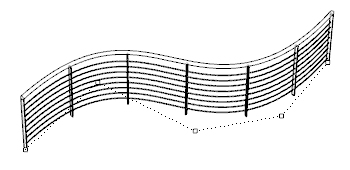
カーブから作成したRailingとそのコントロールポイント
- 直線railing:railingは、両端に2つのコントロールポイントを持ちます。
- カーブから作成されたrailing:作成されたカーブと同じ、複数のコントロールポイントを持ちます。
オブジェクトプロパティの編集
- vaPropertiesコマンドを実行し、Railing(手すり)を選択して、Enterを押す
 (オブジェクトプロパティ)をクリックし、Railing(手すり)を選択してEnterを押す
- Railing(手すり)を選択し、右マウスボタンを長押ししてコンテキストメニューを開き、Railing > Propertiesを選択する
- Railing(手すり)オブジェクトをダブルクリックする
挿入オプションとパラメータ
全てのRailing挿入オプションとパラメータはObject Propertiesダイアログボックス またはVisualARQ Propertiesセクション(Rhinoプロパティパネル
 )で編集可能です。
General
- Type: railing(手すり)
- Name: 他のrailing(手すり)と区別するため、任意で名前を記入できる欄
- Description:メモ記入欄
- Style:利用可能なrailing スタイルリスト
- Tag: tagオブジェクトで表示するための参照テキスト
- Load bearing:railing(手すり)が耐荷重性を考慮するかどうかを指定します。
Display
3D及び平面図でのrailing表示における、Isoカーブの表示、及び切断面の位置に基づく描画設定 です。
Geometry
- Railingは以下の寸法を測定しています。:体積・長さ。
- Height(高さ):高さはスタイルプロパティであるにもかかわらず、insert ダイアログボックスにてスタイルで決定されているデフォルトの高さとは異なる値を指定できます。
Location
- Elevation: ワールド z 座標におけるrailingの始点位置。
- Path Curve:
railingパスを
 (カーブアイコン)から変更することができます。また、railingのコントロールポイントを使用してパスを編集する事も可能です。
- Alignment: ベースカーブの方向に基づき、railingを整列させる3つの方法があります。:

Center(中央) 
Right(右)ベースカーブより右に配置します。 
Left(左)ベースカーブより左に配置します。
- Alignment offset:ベースカーブから指定した距離離れた位置にrailingを挿入します。