Column Styles(柱スタイル)
 右クリック
[
右クリック
[
Columnスタイルは、columnの詳細を定義します。次のパラメータで、それぞれのスタイルを設定します: Name, Attributes, Shape (geometryタブ), Sizes.
columnスタイルは、いつでも追加/削除可能な、Coatingコンポーネントを定義できます。
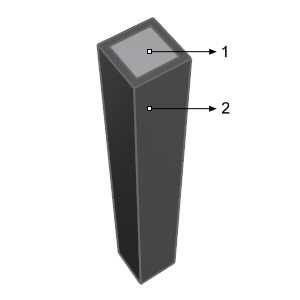
Column と coating コンポーネント::
- Column(柱)
 Coating(塗装)
vaColumnStylesコマンドを実行すると、 column Style Managerダイアログボックスが表示されます。全てのcolumn styleはこのダイアログで作成・編集できます。
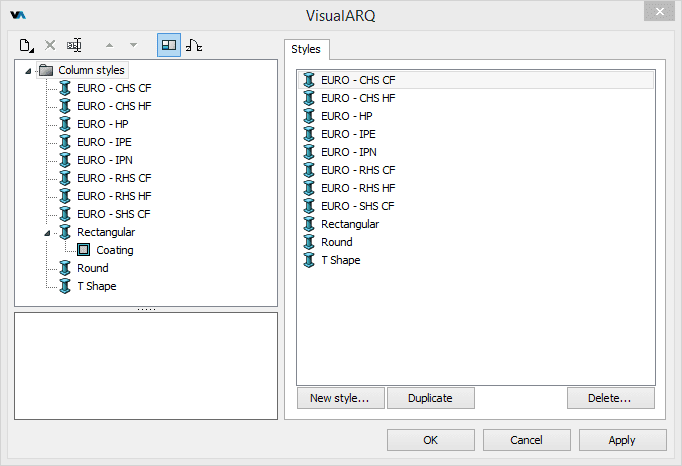
column Style Managerダイアログボックス
新規column スタイル:
column Style Managerでは、新規のスタイルを作成することができ、別のオプションから既存のスタイルを複製する事ができます。
New... ボタンをクリックすると、以下の2つのオプションに対してそれぞれ新規スタイルウィザードが開きます。:
- Column style: ウィザードの手順に従って、新しいcolumnスタイルパラメータを定義します。:
- Name(名前)
- Column profile(Columnのプロファイル/断面)
- Standard size(標準サイズ)
- Coating component parameters(塗装コンポーネントパラメータ)
- Custom blocks(カスタムブロック)
- Grasshopper style: のスタイルはGrasshopper定義を使用して作成されます。
column スタイルの削除:
column Style Managerダイアログボックスから、column スタイルを削除する事ができます。削除できるのは、シーン内のcolumnで使用されていないスタイルに限ります。
- vaStylePropertiesコマンドを実行し、columnを選択してEnterキーを押す
 (vaStylePropertiesアイコン)を右クリックし, columnを選択後を、Enterキーを押す
- columnを選択して、右クリックを長押しして表示されるコンテキストメニューから、Column > Style Propertiesを選択する
- Alt, Shift または Ctrl キーを押しながら、column オブジェクトをダブルクリックする
columnスタイルの編集:
左上のパネルで、column スタイルまたはcolumnコンポーネントアイテムを選択し、右のパネルに表示されたタブからそれぞれのパラメータを編集します。
新規column コンポーネントの追加:
- コンテキストメニュー: columnスタイル名の上で右クリックし、コンテキストメニューを開きます。 New > "Component item"(Coating)を選択します。
- Newアイコン
 : columnスタイルを選択し、ダイアログツールバーよりNewアイコンをクリックします。"Component item"(Coating)を選択します。
コンポーネントの削除:コンテキストメニューを使用(コンポーネントの上で右クリックし、Deleteを選択)するか、Deleteボタン を使用します。
Attributes
Attributesは、画面と印刷の表示目的で、それぞれのcolumn スタイルの詳細を定義します。有効な属性は、以下の通りです。:
- General(一般): レイヤ, 可視化 , マテリアル
- Projection(平面図): 色, 線種, 印刷幅 及び 印刷色
- Section(断面図): 色, 線種, 印刷幅,印刷色,パターン, パターンスケール, パターン角度, パターンカラー
Geometry
Shape: columnの形状は、プロファイルで定義されます。VisualARQは主にヨーロッパと北アメリカのプロファイルを持つライブラリを提供しています。
Height: styleごとのcolumnの高さを定義します。columnはオブジェクトごとに異なる高さを定義する事ができます。
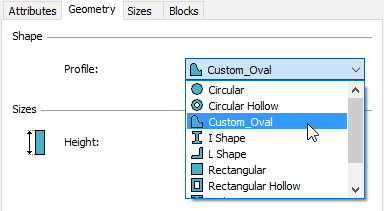
Columnスタイルダイアログ>Geometryタブ>Profile選択ウインドウ
カスタマイズしたShapeプロファイルも、columnの定義に使用できます。
カスタマイズしたプロファイルを追加するには、まず閉じた平坦なカーブを作成し、vaProfileFromCurve コマンド
 を使用してプロファイルに変換します。一旦カスタムプロファイルとして作成されると、プロファイルライブラリのプリセットリストに加わります。
このプロファイルはパラメトリックではないので、元のカーブの寸法と比率のみ使用できます。
Sizes
Sizesに対応するパラメータは、選択したプロファイルのタイプに応じて異なります。同じcolumnスタイルでも、異なるサイズを指定できます。
Sizesは、insertダイアログボックスからcolumnを挿入する際、ProfileセクションのリストよりOtherオプションを選択すると、任意の値をいつでも指定できます。
Column コンポーネント
Coating(塗料)
Columnには、coatingコンポーネントを追加する事ができます。
coatingの唯一のプロパティとなるthickness/厚さは、[Geometry] タブの下で編集することができます。
任意のcolumnにcoatingを追加するには、ダイアログボックスの左側にあるcolumnスタイルを選択し、右クリックでコンテキストメニューを開くか、ダイアログツールバーから[New]アイコンをクリックして、New > Coatingを選択します。
カスタムブロック
Columnスタイルでは、平面図および3Dモデルビューでの表示を定義するために、2D 及び3Dブロックをそれぞれ登録できます。
Steps:
- 2D / 3D ブロックの作成: まず3Dモデルを作成し、そこから2D表示を描画します。次に、 Blockコマンド ([編集] メニュー >ブロック>ブロック定義を作成) を使用して、2つのブロックを作成します。
- Columnスタイルダイアログで、2D および3D ブロックを新規または既存のColumnスタイルに割り当てます。:
- 新規style ウィザード:[スタイルマネージャ] ダイアログボックスのNew... ボタンをクリックします。[Custom blocks] ダイアログボックスが表示されるまで [次へ] ボタンですすめます。Model(3D)および Plan(2D)ビュー表示にカスタムブロックを使用できるようにするチェックボックスをオンにします。次にリストから3D および2D ブロックを選択して、Columnスタイルの表示を定義します。
- 既存のColumnスタイル: 左上のスタイルリストからcolumnスタイルを選択し、Blocksタブから3Dおよび2D ブロックを割り当てます。
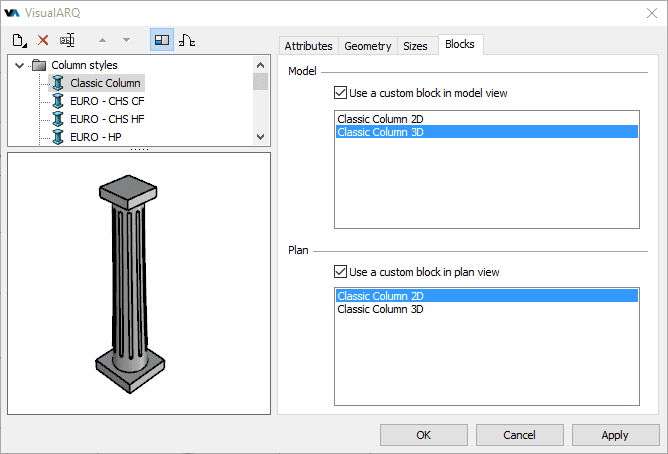
スタイルマネージャダイアログボックス内のColumnオブジェクト/Blocksタブ
3D および2D ブロックを割り当てるチェックボックスは、ドキュメントにブロックが作成されている場合にのみ有効になります。
columnスタイルに3D表示用に割り当てられたブロックのみがある場合、2D表示では、columnが位置するレベルカット平面の高さに従って実際のブロックセクションを取得します。
columnスタイルに2D表示用に割り当てられたブロックのみがある場合、3D表示はcolumnスタイルパラメータを取得します。