Column(柱)
 左クリック
[
左クリック
[
Column(柱)は、wallの内側または外側に挿入する事が可能です。wallに挿入されると、columnの境界はそれを横切るwallラインを自動的に切り取って、両方の要素間の交差部分を定義します(平面図およびパースペクティブ図にて)。
vaColumnコマンドを実行すると、column insert ダイアログボックス が開きます。このダイアログボックスでは、全てのオブジェクトパラメータのリストと、選択したスタイルの2D/3Dプレビューが表示されます。
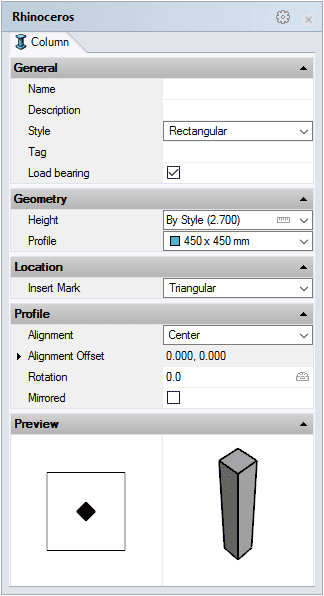
Column insert ダイアログボックス
Steps:
- 使用したい Column styleを選択し、基本的なオプションを決定します。
- 任意の位置を左クリックして、挿入位置を指定します。
- Column (柱)の方向をカーソルで指定します。任意の位置になったら再度クリックしてcolumnを作成します。
Columnは必要な数だけ作成でき、ENTERまたはESCを押す事でキャンセルできます。
コントロールポイント 
Columnには挿入ポイントと同一となる、単一のコントロールポイントが存在します。:
- Insert point: columnの基点に配置され、挿入時に選択された整列オプションに対応します。
- Vertical extension arrow:この矢印は、columnの高さを変更するために使用します。
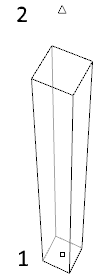
columnコントロールポイント
オブジェクトプロパティの編集
- vaPropertiesコマンドを実行し、column(柱)を選択して、Enterを押す
 (オブジェクトプロパティ)をクリックし、column(柱)を選択してEnterを押す
- Column(柱)を選択し、右マウスボタンを長押ししてコンテキストメニューを開き、Column > Propertiesを選択する
- Columnオブジェクトをダブルクリックする
挿入オプションとパラメータ
全てのColumn挿入オプションとパラメータはObject Propertiesダイアログボックス またはVisualARQ Propertiesセクション(Rhino プロパティパネル
 )で編集可能です。
General
- Type: column(柱)
- Name: 他のcolumn(柱)と区別するため、任意で名前を記入できる欄
- Description:メモ記入欄
- Style:利用可能なcolumn スタイルリスト
- Tag: tagオブジェクトで表示するための参照テキスト
- Load bearing: column(柱)が耐荷重性を考慮するかどうかを指定します。
Display
3D及び平面図でのcolumn表示における、Isoカーブの表示、及び切断面の位置に基づく描画設定 です。
Geometry
- Column(柱)は以下の寸法を測定しています。:体積
- Height: Height はスタイルプロパティであるにもかかわらず、スタイルで決定されている値とは異なる値を割り当てることができます。
- Profile: columnスタイルで保存されている定義済みプロファイル(断面形状)の一覧を表示します。プロファイルが Otherに設定されている場合は、選択したスタイルのプロファイルに新しい値を定義できます。
Location
- Insert point:Pointアイコン
 を使用して、column(柱)を指定した点に移動することができます。
- Insert mark: Columnの面を示す配置ポイントに表示されるマーク。マークは、平面図ビューでのみ表示されます。None(マークなし) のほかに、次のいずれかの図形を選択できます。:
- Triangular(ひし形)
- Axes(十字線)
- Circular(円)
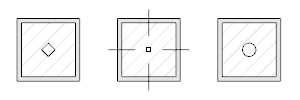
様々なタイプのColumn挿入マーク
Profile
- Alignment: プロファイル形状に対するColumn挿入点の位置を決定します。
- 左上、中央上、右上
- 左中央、中心、右中央
- 左下、中央下、右下
- Alignment offset:挿入ポイントからColumnのX及びY位置までのオフセット距離
- Rotationの値で、Columnが自身の軸の周りを回転する角度を指定します。
- Mirrored: このオプションを有効にすると、Columnの向きがミラーイメージに変更されます。