Tag(タグ)
 左クリック
[
左クリック
[
Tag(タグ)コマンドは、シーン内の VisualARQ オブジェクトを、指定した参照テキストを用いたラベルにて表示するために使用します。
このコマンドを実行する前に、Tag(タグ)付けするオブジェクトのTagフィールドを入力しておく必要があります。Tagフィールドは、各オブジェクトの VisualARQ Propertiesセクション(Rhinoプロパティパネル )
のGeneralセクションで編集可能です。
)
のGeneralセクションで編集可能です。
コマンドを実行すると、Tag insertダイアログボックス が開きます。コマンドラインの指示に従って進めて下さい。Enterを押すと、コマンドを終了する事ができます。
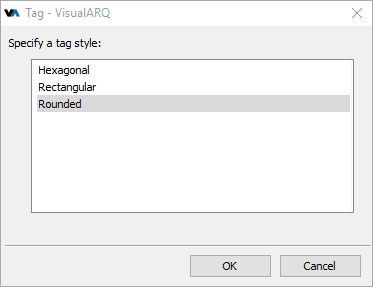
Tag insert ダイアログボックス
Steps:
- Tag スタイルをinsert ダイアログボックスから指定します。
- Tagをつけるオブジェクトを選択します。
Tagは、選択したオブジェクトの横に自動的に作成されます。
Tag コントロールポイント
Tag オブジェクトにはコントロールポイントがありません。Tagは、参照オブジェクトの位置から独立して移動可能です。参照オブジェクトを移動すると、Fixed Position(固定位置)オプションが有効になっていない限り、Tagが自動的に移動し、相対位置が維持されます。Fixed Positionは、VisualARQ Propertiesセクション(Rhinoプロパティパネル)のTagセクションで編集可能です。
Tagの削除
Tagを選択して、削除します。
オブジェクトプロパティの編集
- vaStylePropertiesコマンドを実行し、Tag を選択してEnterキーを押す
 (vaStylePropertiesアイコン)を右クリックし,
Tagを選択後、Enterキーを押す
(vaStylePropertiesアイコン)を右クリックし,
Tagを選択後、Enterキーを押す- Tagを選択して、右クリックを長押しして表示されるコンテキストメニューから、Tag > Style Propertiesを選択する
- Alt, Shift または Ctrl キーを押しながら、Tag オブジェクトをダブルクリックする
挿入オプションとパラメータ
次のパラメータは、各Tagオブジェクトが作成された後で定義できます。これらは、VisualARQ Propertiesセクション(Rhino プロパティパネル)で編集可能です。
General
- Type: tag(タグ)
- Name: 他のtagと区別するため、任意で名前を記入できる欄
- Description: メモ記入欄
- Style:利用可能な tagスタイルリスト
Tag
- Position(位置): TagのワールドXYZ 座標位置
- Fixed position(固定位置): 参照オブジェクトが移動しても、Tagの位置を固定するためのオプションです。
- Orientation(Tagの向き): Tagは、次の3つの方法でオブジェクトと整列させることができます。:
- Vertical: TagはY軸に垂直に方向を合わせます。
- Horizontal: TagはX軸に垂直に方向を合わせます。
- Aligned:Tagは、オブジェクトのパス曲線に沿って方向を合わせます。
- Format: Tagに表示されるテキストの形式。式 "%<element.tag>%"を使用して、Tag参照テキストの前後にテキストを追加します。
- 例: Tag参照テキストが " D3" であるdoorの場合、 "Door %<element.tag>%" と入力すれば、ラベルに"Door D3" と表示することができます。
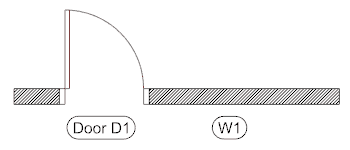
Tag使用例