オブジェクトプロパティパネル (Rhinoプロパティパネル )
)
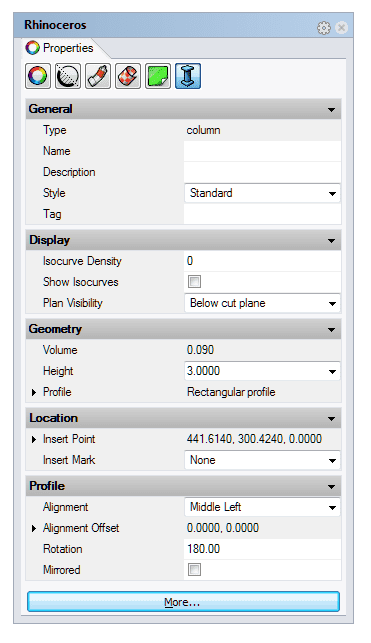
Rhino プロパティダイアログボックス内
Column(柱) オブジェクトのVisualARQ プロパティ
Object Propertiesダイアログボックスのほかに、 [VisualARQ プロパティ] セクション からも VisualARQ オブジェクトのプロパティを編集することもできます。 (rhino メニュー>Edit > Object Properties...からも使用できます。)
このセクションは Rhino のプロパティパネルに統合されていますが、VisualARQ オブジェクトを選択した場合にのみ表示されます。
このセクションで使用可能なパラメータは、選択したVisualARQ オブジェクトの種類によって異なります。指定のスタイルに依存しないパラメータに関して、編集が行えます。
編集できる内容は、Object Propertiesダイアログボックスと同じです。.
Rhinoプロパティパネルでは、上記のオブジェクトプロパティの他、選択したオブジェクトタイプに応じて、VisualARQ と Rhino ジオメトリを編集する他のオプションが表示されます。:
 Properties(オブジェクト)
 Section Attributes(セクションアトリビュート)
 Parameters(パラメータ)
 Material properties(マテリアル)
 Texture mapping properties(テクスチャマッピング)
 IFC Tag(IFC)
General
- Name: 選択したオブジェクトの名前で、他のオブジェクトや機能と区別するために使用します。
- Description: 個別のメモ、または選択したオブジェクトの説明を記入します。
- Style:VisualARQ オブジェクトライブラリによる使用可能なオブジェクトスタイルと、ユーザーが作成した新規スタイルのリスト。
- Tag: tagオブジェクトに表示される名前。
Display
- Isocurve Density:Rhino がサーフェス上に描画するアイソパラメトリックカーブの数を定義します。
- Plan Visibility: レベル内のCut Planeの位置に基づいて、平面図ビューにおいて以下のオプションにてオブジェクトを表示/非表示します。
- Hidden: サイズと位置に関係なく、オブジェクトは表示されません。
- In Cut Plane: オブジェクトは、Cut Plane上にある場合にのみ表示されます。
- Below Cutting Plane: オブジェクトは、Cut Plane上またはその下にあるときに表示されます。
- Above Cutting Plane: オブジェクトは、Cut Plane上またはその上にあるときに表示されます。
- Inside Level: オブジェクトは、サイズと位置に関係なく、レベル内に配置されている間は常に表示されます。
- Hidden:表示なし
- In Cut Plane: Window 2を表示
- Below Cutting Plane: Window 2 と 3を表示
- Above Cutting Plane: Window 1 と 2を表示
- Inside level: Window 1, 2, 3を表示
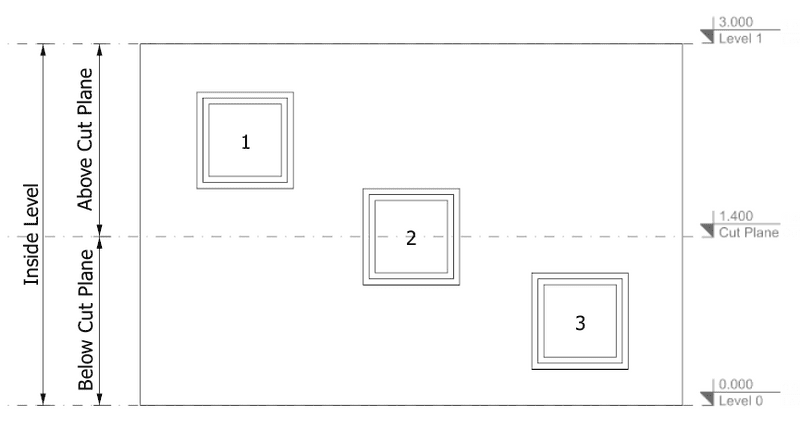
平面図表示方式
選択した平面図表示オプションに応じて、上の画像のどのWindow(窓)が表示されるかを例で示します。:
Location
- Insert Point:オブジェクトの挿入点の座標。
- Insert Mark /column(柱)のみ: Insert Markの表示/非表示、表示の場合はそのタイプを切り替えます。
Geometry
- Height: オブジェクトの高さを指定します。この値は、オブジェクトスタイルに関係なく変更可能です。Wall(壁)とcolumn(柱)では、この高さをスタイルで定義することもできます。
- Profile:オブジェクトのプロファイル(輪郭形状)の種類を指定します。
- Width/Height:オブジェクトの寸法を指定します。
- Cut Depth / door(ドア), window(窓),opening(開口部)のみ: 各開口部プロファイルがwall(壁)を切断する最大深度距離を指定します。
Opening
(door,windowのみのオプション)
- Aperture (%): 開口部のパーセンテージは、平面図およびパースペクティブビューにてドアや窓がどの位開閉しているかを指定します。
- Opening Side:door(ドア), window(窓)の開く方向を指定します。
Profile
(beam,columnのみのオプション)
- Roll/Rotation:オブジェクトプロファイルの回転
- Alignment: プロファイルに応じたオブジェクトの挿入ポイントの指定
- Alignment Offset:挿入ポイントからのオフセット値
More... ボタン
ダイアログの下部にある [More..(詳細)] ボタンをクリックすると、選択したオブジェクトに関連するショートカットに素早くアクセスできます。これらのオプションは、オブジェクトを選択した後に コンテキストメニューで表示できるものと似ています。
- Delete(削除)
- Duplicate(複製)
- Isolate Objects(孤立表示 )
- Hide Objects(非表示)
- Lock Objects(ロック)
- Control Points On(コントロールポイントオン)
- Reverse / wallのみ(逆向き)
- Select(選択)
- Update(更新)
- Style Properties(スタイルプロパティ)
- Properties(オブジェクトプロパティ)