Opening styles(開口部スタイル)
 右クリック
[
右クリック
[opening styleはopeningの詳細を定義します。次のパラメータで、それぞれのスタイルを設定します:: Name, Attributes, Shape (geometryタブ), Custom blocks.
Openingスタイルは、Opening Frameコンポーネントによって定義され、それらはいつでも追加/削除が可能です。
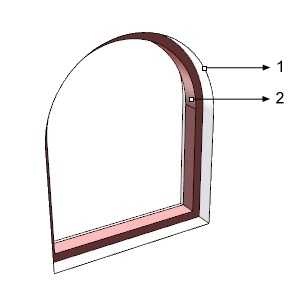
Openingオブジェクトの様々なパーツやコンポーネント:
- Opening profile(輪郭形状)
 Opening Frame(枠)
vaOpeningStylesコマンドを実行すると、opening Style Manager ダイアログボックスが表示されます。全てのopeningスタイルはこのダイアログで作成・編集できます。
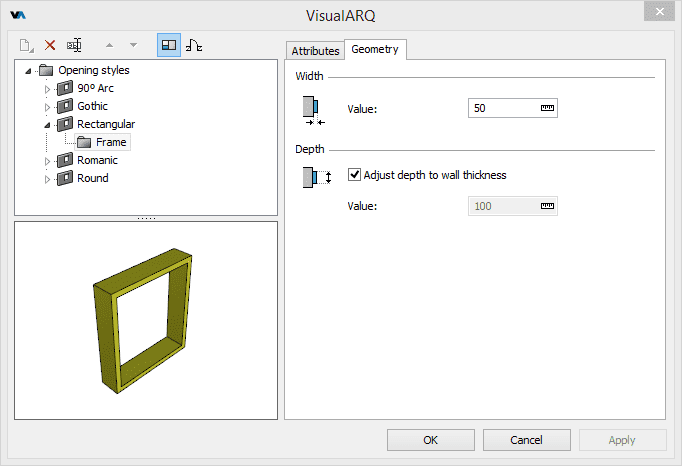
Opening Style Manager ダイアログボックス
新規 openingスタイル:
opening Style Managerでは、新規のスタイルを作成することが可能で、別のオプションから既存のスタイルを複製する事もできます。
openingスタイルの削除:
opening Style Managerダイアログボックスから、openingスタイルを削除する事ができます。削除できるのは、シーン内のopeningで使用されていないスタイルに限ります。
- vaStylePropertiesコマンドを実行し、Openingを選択してEnterキーを押す
 (vaStylePropertiesアイコン)を右クリックし、Openingを選択後、Enterキーを押す
- Openingを選択して、右クリックを長押しして表示されるコンテキストメニューから、Opening > Style Propertiesを選択
- Alt, Shift または Ctrl キーを押しながら、Openingオブジェクトをダブルクリックする
Openingスタイルの編集:
左上のパネルで、openingスタイルまたはopeningコンポーネントアイテムを選択し、右のパネルに表示されたそれぞれのパラメータを編集します。
新規openingコンポーネントの追加:
- コンテキストメニュー: openingスタイル名の上で右クリックし、コンテキストメニューを開きます。 New > "Component item"(Window stop/Sill/Window leaf)を選択します。
- Newアイコン
 : openingスタイルを選択し、ダイアログツールバーよりNewアイコンをクリックします。"Component item"(Window stop/Sill/Window leaf)を選択します。
コンポーネントの削除:コンテキストメニューを使用(コンポーネントの上で右クリックし、Deleteを選択)するか、Deleteボタン を使用します。
Attributes
Attributesは、画面と印刷の表示目的で、それぞれのopeningスタイルとコンポーネントの詳細を定義します。有効な属性は、以下の通りです。:
- General: レイヤ, 可視化 , マテリアル
- Projection(平面図): 色, 線種, 印刷幅 及び 印刷色
- Section(断面図): 色, 線種, 印刷幅,印刷色,パターン, パターンスケール, パターン角度, パターンカラー
Shape
openingの形状 (またはラフな開口部形状) は、プロファイルによって定義されます。VisualARQ は、定義済みのパラメトリックプロファイルを持つライブラリを提供しています: Rectangular/長方形, Circular/円形, 90度 Arc/90度アーク, Gothic/ゴシックなど。
カスタマイズしたShapeプロファイルも、openingの定義に使用できます。
カスタマイズしたプロファイルを追加するには、まず閉じた平坦なカーブを作成し、vaProfileFromCurve コマンド
 を使用してプロファイルに変換します。一旦カスタムプロファイルとして作成されると、プロファイルライブラリのプリセットリストに加わります。
このプロファイルはパラメトリックではないので、元のカーブの寸法と比率のみ使用できます。
Sizes
Sizesに対応するパラメータは、選択したプロファイルのタイプに応じて異なります。同じOpeningスタイルでも、異なるサイズを指定できます。
Sizesは、insertダイアログボックスからOpeningを挿入する際、ProfileセクションのリストよりOtherオプションを選択すると、任意の値をいつでも指定できます。
Opening コンポーネント
Frame (ドア枠)
openingスタイルには、frame(ドア枠) コンポーネントがあります。
Openingにframeを追加するには、OpeningスタイルリストでOpening名を選択して右クリックし、New > Opening frameを選択します。
Openingからframeを削除するには、Openingスタイルリストでopening名を選択して右クリックし、Deleteを選択します。
frameではWidth(幅)と Depth(奥行き)の値を編集できます。さらに、[Adjust depth to wall thickness] (奥行きを壁の厚さに合わせる)オプションを有効にすることもできます。
カスタムブロック
Openingスタイルでは、平面図および3Dモデルビューでの表示を定義するために、2D 及び3Dブロックをそれぞれ登録できます。
カスタムOpeningスタイルを作成するには、profile (wallのラフ開口部の形状を定義する)、2Dブロック (2D表示を定義する)、及び3Dブロック (3D表示を定義する) を割り当てます。
Steps:
- カスタムプロファイルの作成: まず閉じた平坦なカーブを作成し、vaProfileFromCurve コマンド
を使用してプロファイルに変換します。一旦カスタムプロファイルとして作成されると、プロファイルライブラリのプリセットリストに加わります。
このプロファイルはパラメトリックではないので、元のカーブの寸法と比率のみ使用できます。
- 2D / 3D ブロックの作成: まず3Dモデルを作成し、そこから2D表示を描画します。次に、Blockコマンド ([編集] メニュー >ブロック>ブロック定義を作成) を使用して、2つのブロックを作成します。
- 新規 Openingスタイルの作成: 一旦プロファイルと2D / 3D ブロックを作成したら、[スタイルマネージャ] ダイアログボックスの [New... ] ボタンをクリックします。ウィザードに従ってカスタムプロファイルをスタイルに割り当てます。
[Custom blocks] ダイアログボックスが表示されるまで [次へ] ボタンですすめます。
[Model/3D]および [Plan/2D] ビュー表示にカスタムブロックを使用できるようにするチェックボックスをオンにします。これらのチェックボックスは、ブロックが作成されて初めて有効になります。 その後ドロップダウンメニューの3D および2D ブロックを選択して、Openingスタイルの表示を定義します。
ブロック (2D/3D) を作成する前に、VisualARQ の開口部に変換したいオブジェクトがユニバーサル x、y、z 軸 (ワールド座標系) にて整列していること(=平らな状態であること)を確認します。
ワールド座標系を使用してオブジェクトを整列したら、ブロックを作成するときに、ジオメトリの下部の中心点を挿入点として選択します。
これにより、開口部の向きを正しく設定する事ができます。
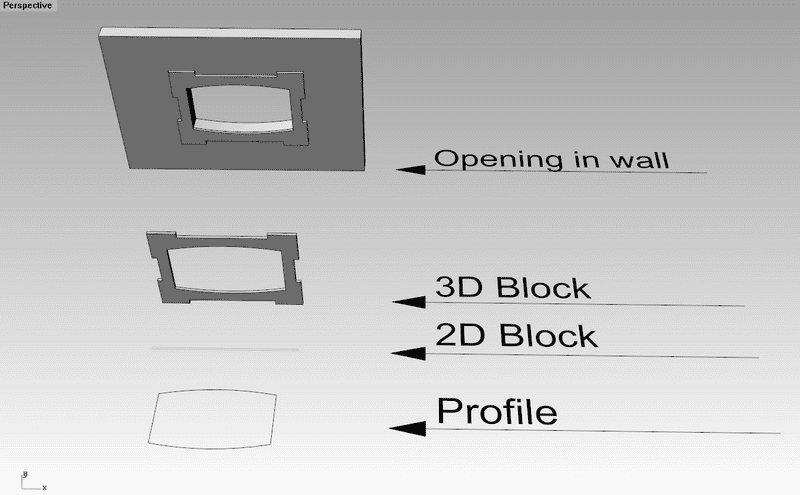
Openingの作成, ブロック定義
3D および2D ブロックを使用してカスタムスタイルを定義する場合、Sizes, Frameパラメータは、作成されたスタイルの外観には影響しません。カスタムスタイルはパラメトリックではありません: その外観 (サイズ、割合、詳細レベル) は、それらを定義するために使用されるブロックによって異なります。
VisualARQ では、平面図ビューのみを2Dブロックで置き換え、3Dビューはそのままパラメトリックスタイルを使用する(またはその逆)、ハイブリッドopeningスタイルを作成することもできます。
ブロックを使用しない場合は、標準のopeningスタイルのように、スタイルパラメータ (Sizes, Frame) で定義する必要があります。