Stair Styles (階段スタイル)
 右クリック
[
右クリック
[
stair styleはstairの詳細を定義します。次のパラメータで、それぞれのスタイルを設定します: Name, Attributes, Type, Steps , Rules.
Stairスタイルは、いつでもSlabコンポーネントを追加/削除する事ができます。
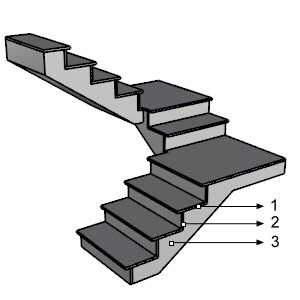
stairオブジェクトの様々なパーツやコンポーネント:
- Tread slab(踏み面)
- Riser slab(蹴上げ)
 Stair Slab(階段スラブ)
vaStairStyles コマンドを実行すると、 stair Style Manager ダイアログボックスが表示されます。全てのstair スタイルはこのダイアログで作成・編集できます。
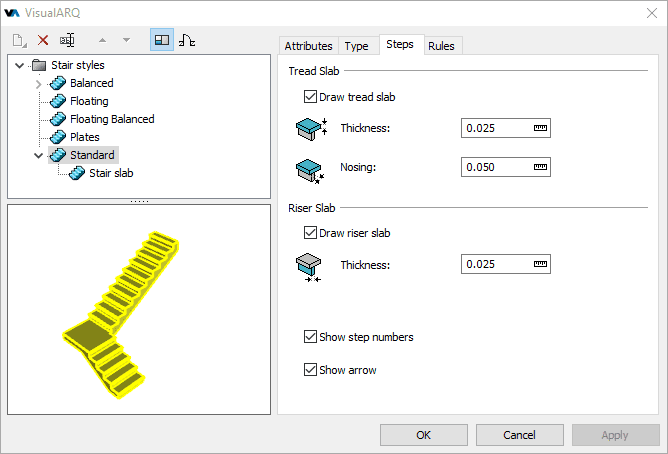
Stair Style Manager ダイアログボックス
新規 stairスタイル:
stair Style Manager では、新規のスタイルを作成し、既存のスタイルを複製して様々なオプションを付加する事ができます。
New... ボタンをクリックすると、新規スタイルウィザードが開きます。ウィザードの手順に従って、新しいstairスタイルパラメータを定義します。:
- Name(名前)
- Type(タイプ)
- Steps(ステップ)
stairスタイルの削除:
Stair Style Managerダイアログボックスから、Stair スタイルを削除する事ができます。削除できるのは、モデル内のStairで使用されていないスタイルに限ります。
- vaStylePropertiesコマンドを実行し、stairを選択してEnterキーを押す
 (vaStylePropertiesアイコン)を右クリックし,
stairを選択後、Enterキーを押す
(vaStylePropertiesアイコン)を右クリックし,
stairを選択後、Enterキーを押す- stairを選択して、右クリックを長押しして表示されるコンテキストメニューから、Stair > Style Propertiesを選択する
- Alt, Shift または Ctrl キーを押しながら、stair オブジェクトをダブルクリックする
stairスタイルの編集:
左上のパネルで、stairスタイルまたはstairコンポーネントアイテムを選択し、右のパネルに表示されたそれぞれのパラメータを編集します。
stair slabコンポーネントの追加
- コンテキストメニュー: stairスタイル名の上で右クリックし、コンテキストメニューを開きます。 New > Stair slab を選択します。
- New アイコン
 : stairスタイルを選択し、ダイアログツールバーよりNewアイコンをクリックします。Stair slab を選択します。
Stair slabの削除:コンテキストメニューを使用(コンポーネントの上で右クリックし、Deleteを選択)するか、Delete ボタンを使用します。
Attributes
Attributesは、画面と印刷の表示目的で、それぞれのstair スタイルの詳細を定義します。有効な属性は、以下の通りです。:
- General: レイヤ, 可視化 , マテリアル
- Projection(平面図): 色, 線種, 印刷幅 及び 印刷色
- Section(断面図): 色, 線種, 印刷幅,印刷色,パターン, パターンスケール, パターン角度, パターンカラー
Type
Typeパラメータは以下のようにstairのタイプを定義します。:
- Default: 階段の曲がり部分に踊り場が挿入されます。
- Balanced(割り合わせ段):踊り場部分の踏み板が、階段の中心部分から指定した半径距離で分割されます。
Steps
Stepのコンポーネントは以下の通りです。:
- Tread Slab(踏み板スラブ): 有効にすると3D、立面図ビュー、および断面図に表示されますが、平面図ビューには影響しません。
プロパティは、Thickness(厚さ)とNosing(段鼻)です。 - Riser Slab: 有効にすると3D、立面図ビュー、および断面図に表示されます。プロパティは、Thickness(厚さ)です。
Show arrow(矢印の表示): 平面図で、階段の方向を示す矢印を表示するオプションです。
Show step numbers(段数の表示): 平面図で、階段の段数を表示するオプションです。
Rules:
階段の勾配を以下のルールに従って定義する場合は、このオプションを有効にします。
(2*Risers/蹴上げ) + 1 Tread/踏み板 = "x number ".
デフォルトでは、"x" は 0, 54 m から 0, 70 m になり、標準的な人間のステップの寸法値の範囲を表します。
Stair コンポーネント
Slab
Stair(階段)はスラブを持つことができます。階段スラブを作成、または削除するには、stairスタイル名の上で右クリックします。 (New > Stair slab または、既存のものを削除します)。スラブの厚さは、slabコンポーネントを選択し、 [Geometry] タブから編集できます。
Stair(階段)スラブは、VisualARQ Propertiesセクション(Rhino プロパティダイアログボックス )からThickness(厚さ)を変更することにより、階段スラブの両端を延長できます。:
- Top Slab Thickness: 階段の上部着地点を延長するための階段スラブの厚さ
- Bottom Slab Thickness: 階段の下部開始点を延長するための階段スラブの厚さ
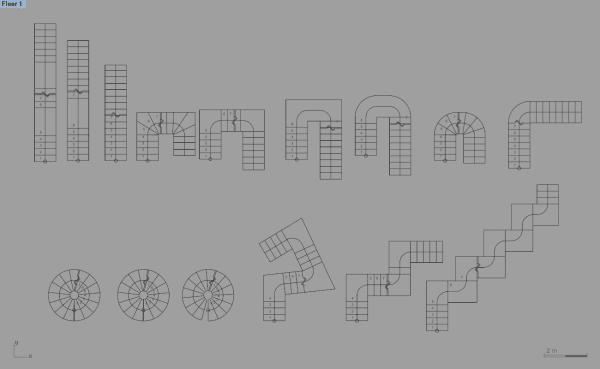
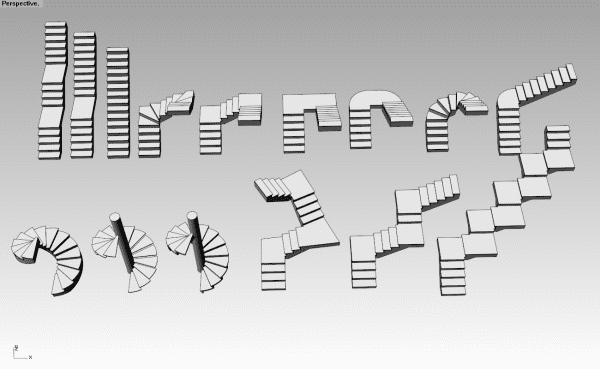
直線とらせん階段のサンプル
注: Stair(階段)オブジェクトのプロパティは、スタイルの一部ではないため、insert ダイアログボックスでは定義できません。