Stair(階段)
 左クリック
[
左クリック
[
vaStair コマンドを実行すると、 stair insert ダイアログボックス が開きます。このダイアログボックスでは、全てのオブジェクトパラメータのリストと、選択したスタイルの2D/3Dプレビューが表示されます。
Stair(階段)を作成するためには、最低2つのポイント(挿入点と終点)が必要です。
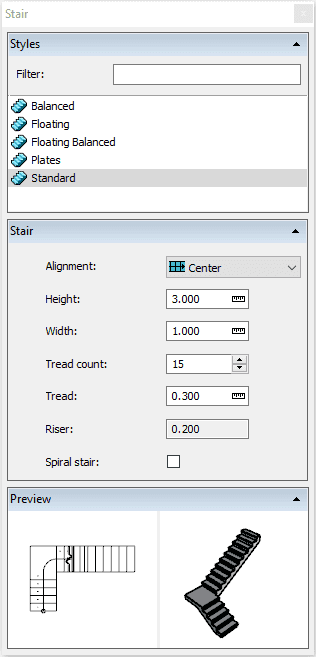
Stair insert ダイアログボックス
Steps:
- 使用したい Stair styleを選択し、基本的なオプションを決定します。
- 挿入点を指定してstairを挿入します。
- Stair(階段)の全長の範囲内で、任意の数のポイントをクリックで指定します。各ポイントは、新規階段のflight(踊り場)とその方向を決定します。長さの値は、以前に定義されたパラメータ (Height/高さ、Tread/踏み板、Tread count/踏み板数) によって異なります。
- Enter または 右クリックボタンでstairコマンドを終了します。
このコマンドで、指定したポイントで方向を変更した踊り場、もしくは直線のままの踊り場を作成できます。これらの踊り場は、頂上の床面に結合できます。
Spiral Stair(らせん階段)
コマンドラインで[Spiral]オプションを選択すると、Spiral(らせん階段)のパラメータを定義するための特別なオプションがinsert ダイアログボックス 内のGeometryタブに表示されます。:
- Turning angle(旋回角度/360°以内)
- Radius(半径)
- Clockwise: らせん階段の方向を右回りに変更(デフォルトは左回り)
Spiral(らせん階段)は、一旦stair(階段)を挿入してしまうとLinear(直線階段)に変更できません。階段のタイプ(直線/らせん)を変更するには、再びstair(階段)を挿入し、希望するオプションを選択してください。
注: spiral(らせん階段)は、360°以上の旋回角度を指定する事ができません。360°以上の階段を作成したい場合には、2つまたはそれ以上の階段を作成する必要があります。
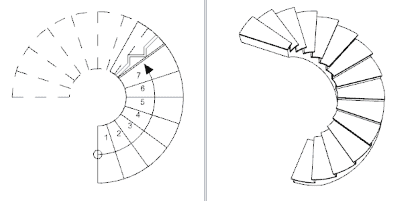
Spiral stair(らせん階段): 平面図 及び パースペクティブビュー
コントロールポイント 
Stair(階段)は、階段を定義するために挿入されたポイントと同じ数のコントロールポイントを持ちます(2.3はらせん階段及び折れの無い直線の階段では存在しません):
- 挿入点 (開始点)
- 2つめの踊り場の開始点
- 3つめの踊り場の開始点
- 終了点
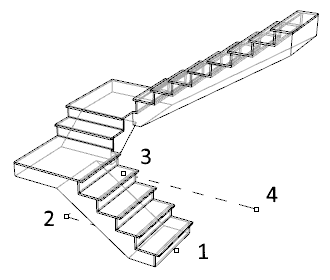
階段を編集するには、これら全てのコントロールポイントが使用されます。これらのポイントは、スケーリングしないでください。
各階段の踊り場の方向を定義するには、画面上で対象のポイントを選択して移動するか、コマンドラインで角度を入力します。
- vaPropertiesコマンドを実行し、stair(階段)を選択して、Enterを押す
 (オブジェクトプロパティ)をクリックし、stair(階段)を選択してEnterを押す
- stair(階段)を選択し、右マウスボタンを長押ししてコンテキストメニューを開き、Stair > Propertiesを選択する
- stair(階段)オブジェクトをダブルクリックする
挿入オプションとパラメータ
ほとんどのStair挿入オプションとパラメータは Object Propertiesダイアログボックス または VisualARQ Propertiesセクション(Rhino プロパティパネル
 )で編集可能です。
General
- Type: Stair(階段)
- Name: 他のStairと区別するため、任意で名前を記入できる欄
- Description:メモ記入欄
- Style:利用可能なstairスタイルリスト
- Tag: tagオブジェクトで表示するための参照テキスト
Display
3D及び平面図でのbeam(梁)表示における、Isoカーブの表示及び切断面の位置に基づく描画設定 です。
Geometry
- Stairは次の値を測定しています。:体積
- Height(高さ):階段の始点の高さと階段の終点の高さの間の距離。
- Width(幅): この値は、階段全体を通じて一定となります。
Location
- Elevation: ワールド z 座標における階段の始点位置。
- Alignment: 階段は、階段の幅に基づいて、その位置に応じて3つの方法で位置合わせすることができます:

Center(中央):階段の中心ラインと、階段の中心が整列します。 
Right(右):階段の中心ラインと、階段の右端が整列します。 
Left(左):階段の中心ラインと階段の左端が整列します。
Steps
- Step count(段数): 階段全体の段の数を指定します。
- Tread(踏み面): 各階段(ステップ)の奥行き。変更しても、階段全体の段数は、定数のままです。
- Riser(蹴上げ): 各階段(ステップ)の高さ。これは、高さと段数で自動的に計算され、階段全体を通して一定の値になります。
- Pass slope rule: 現在の階段オブジェクトに対して、パス勾配ルールが有効かどうかを示します。このルールは、Stairスタイルで編集できます。.
Slab
- Top and Bottom stair slab thickness(上部と下部の階段スラブの厚さ):これらの値は、スラブの厚さに合うように、その始点と終点で階段スラブの厚さを調整します。
Stair flight 及び landing パラメータ:
他の VisualARQ オブジェクトとは異なり、Stair/階段には、挿入された後にのみ割り当てることができるいくつかのオブジェクトプロパティがあります。
これらのプロパティとは、Stair flight(階段のステップ) 及び Stair landing(階段の踊り場) パラメータであり、Object Propertiesダイアログボックス でのみ編集できます。 :
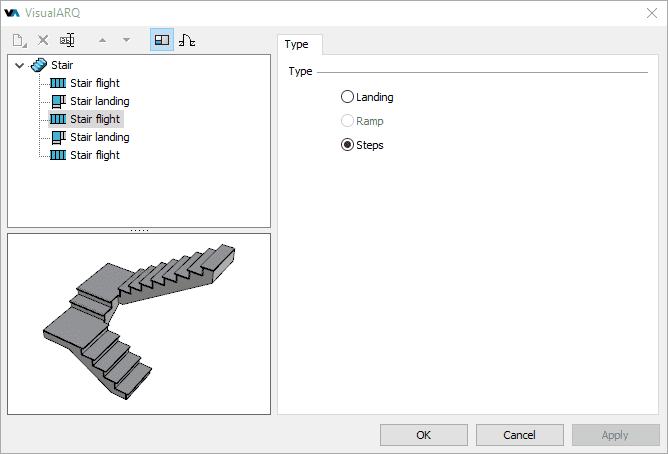
Stair dialog box (Object Properties)
Flight パラメータ
- Type
- Landing:階段を平らなスラブまたは踊り場部分に変更したい場合に選択します。
- Steps: 階段が一連のステップで構成されている場合に指定します。(デフォルトはこちらです)
Landing パラメータ
- Type
- Landing: 階段に平らなスラブまたは踊り場部分がある場合を示します。(デフォルトはこちらです)
- Steps:Landing(踊り場)をステップに変更したい場合に指定します。その場合、[Steps]で段数を入力する事も可能です。
- Boundary
- Interior(内側)
- Straight(直線):内部のコーナーエッジが直線 (角) で処理されます。
- Curved(曲線): 内部のコーナーエッジが曲線(円弧形状)で処理されます。
- Exterior(外側)
- Straight: 外側のコーナーエッジが直線 (角) で処理されます。
- Curved: 内部のコーナーエッジが曲線(円弧形状)で処理されます。
- Interior(内側)