Furniture Styles(家具スタイル)
 右クリック
[左クリック]
右クリック
[左クリック]
Furniture styleは、Furnitureオブジェクトの詳細を定義します。次のパラメータで、それぞれのFurnitureスタイルを設定します:Name, Attributes, Blocks (GrasshopperからはBlockの作成はできません)
vaFurnitureStyles コマンドをを実行すると、 furniture Style Managerダイアログボックスが表示されます。全てのfurniture styleはこのダイアログで作成・編集できます。
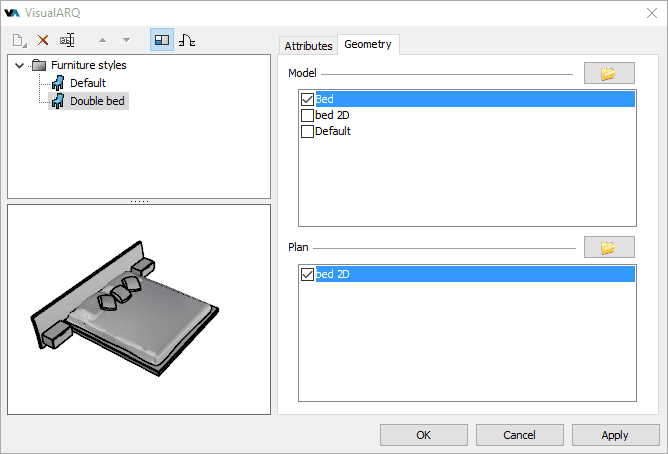
Furniture オブジェクトのStyle Manager ダイアログボックス
新規 Furniture スタイル:
furniture Style Managerでは、新規のスタイルを作成することができ、既存のスタイルを複製して様々なオプションを付加する事ができます。
New... ボタンをクリックすると、以下2つのオプションが開きます。:
- Furniture style: デフォルトパラメータで新規スタイル(Block)が作成されます。
- Grasshopper style: このスタイルはGrasshopper定義を使用して作成されます。
Furniture スタイルの削除:
Furniture Style Manager ダイアログボックスから、Furnitureスタイルを削除する事ができます。削除できるのは、シーン内にFurnitureオブジェクトで使用されていないスタイルに限ります。
- vaStylePropertiesコマンドを実行し、furnitureを選択してEnterキーを押す
 (vaStylePropertiesアイコン)を右クリックし,
furnitureを選択後、Enterキーを押す
(vaStylePropertiesアイコン)を右クリックし,
furnitureを選択後、Enterキーを押す- Furnitureを選択して、右クリックを長押しして表示されるコンテキストメニューから、Furniture> Style Propertiesを選択する
- Alt, Shift または Ctrl キーを押しながら、furnitureオブジェクトをダブルクリックする
Furniture スタイルの編集:
左上のパネルで、Furniture スタイル またはfurnitureコンポーネントを選択し、右のパネルに表示されたタブでそれぞれのパラメータを編集します。
Attributes
Attributesは、画面と印刷の表示目的で、それぞれのfurniture スタイルの詳細を定義します。有効な属性は、以下の通りです。:
- General: レイヤ, 可視化 , マテリアル
- Projection(平面図): 色, 線種, 印刷幅 及び 印刷色
- Section(断面図): 色, 線種, 印刷幅,印刷色,パターン, パターンスケール, パターン角度, パターンカラー
カスタムブロック
Furnitureスタイルでは、平面図および3Dビューでの表示を定義するために、2D 及び3Dブロックをそれぞれ登録できます。
これらのブロックはGeometryタブで割り当てる事が可能です。このタブでは、現在のドキュメント内に存在するブロックのリストが表示されます。
もちろん、各オブジェクトごとに異なるブロックを割り当てることができます。:
- Model: 3Dでのオブジェクト表示
- Plan: オブジェクトが存在するレベルのCut Planeが有効になっている場合の、平面図ビューでの2D表示。
Import... ボタン  をクリックして、ブロックとしてインポートしたいファイルを参照します。
注: Furnitureスタイルに使用されるブロックの基点は、同じ位置に揃える必要があります。
Furnitureスタイルが3D表示用(Model)に割り当てられたブロックのみを持つ場合、2D表示(Plan)では、Furnitureが位置するレベルのCutPlaneの高さに従って、実際のブロックセクションから取得します。
Furnitureスタイルが2D表示用(Plan)に割り当てられたブロックのみを持つ場合、3Dビューでは非表示になります。
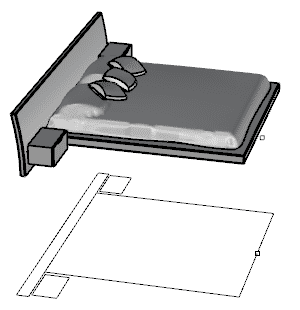
3D および2D表示のFurnitureスタイルに使用されるブロック
Furniture コンポーネント
Grasshopper定義から作成されたFurnitureスタイルだけがコンポーネントを持つことができ、コンポーネントとそのパラメータの数は、定義した内容に依存します。