Wall Styles(壁スタイル)
 右クリック
[
右クリック
[
Wallスタイルはwallの詳細を定義します。次のパラメータで、それぞれのスタイルを設定します: Name, Attributes, Geometry, Wrapping.
Wall スタイルはいつでも追加や削除ができる、様々なWall Layers によって定義されます。
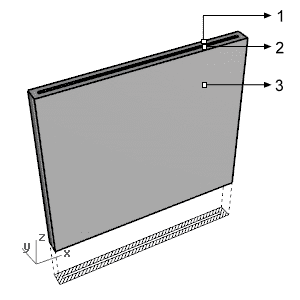
3つのレイヤによって構成されているWall スタイル:
 Wall layer A
- Wall layer B
- Wall layer C
vaWallStyles コマンドを実行すると、wall Style Manager ダイアログボックスが表示されます。全てのwall スタイルはこのダイアログで作成・編集できます。
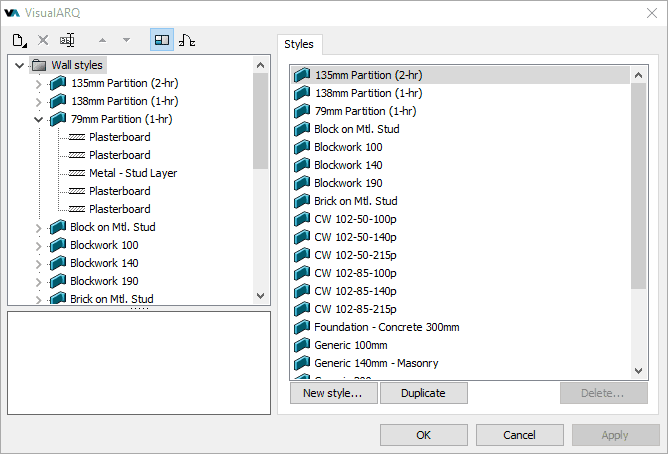
Wall Style Manager ダイアログボックス
新規 wall スタイル:
wall Style Manager では、新規スタイルを作成する他、別のオプションから既存のスタイルを複製する事ができます。
New... ボタンをクリックすると、新規スタイルウィザードが開きます。ウィザードの手順に従って、新規のwallスタイルパラメータを定義して下さい。:
- Name:名前
- Number of layers:レイヤ数
- Layer parameters:レイヤパラメータ
- Wall height:wallの高さや厚み
Wall スタイルの削除:
wall Style Manager ダイアログボックスから、wall スタイルを削除する事ができます。削除できるのは、シーン内のwallで使用されていないスタイルに限ります。
- vaStylePropertiesコマンドを実行し、Wallを選択してEnterキーを押す
 (vaStylePropertiesアイコン)を右クリックしWallを選択後、Enterキーを押す
- Wallを選択して、右クリックを長押しして表示されるコンテキストメニューから、Wall > Style Propertiesを選択する
- Alt, Shift または Ctrl キーを押しながら、Wallオブジェクトをダブルクリックする
wall スタイルの編集:
左上のパネルで、wallスタイルまたはwall layerを選択し、右のパネルに表示されたそれぞれのパラメータを編集します。
新規Wallレイヤの追加
- コンテキストメニュー: wallスタイル名の上で右クリックすると、コンテキストメニューが開きます。そこでNew>Layerを選択します。
- Newアイコン
 : wallスタイル名を選択します。ツールバーからNewアイコンをクリックし、Wall layerを選択します。
レイヤの削除:コンテキストメニュー(対象となるレイヤ名を右クリックし、削除を選択)、または削除ボタンを使用します。  .
.
Attributes
Attributesは、画面と印刷の表示目的で、それぞれのwall スタイルの詳細を定義します。有効な属性は、以下の通りです。:
- General: レイヤ, 可視化 , マテリアル
- Projection(平面図): 色, 線種, 印刷幅 及び 印刷色
- Section(断面図): 色, 線種, 印刷幅,印刷色,パターン, パターンスケール, パターン角度, パターンカラー
注: 同じハッチパターンが割り当てられている異なるwallレイヤは、交差部分でマージされます。また、同じハッチパターンが割り当てられている非連続の同一Wallも、Wrappingsの結合地点でマージされます。
Geometry
Height: styleごとのwallの高さを定義します。Wallはオブジェクトごとに異なる高さを定義する事ができます。
Thickness: この値は、wallスタイルレイヤの厚みの合計を示します。変更するには、各レイヤの厚さを変更する必要があります。
Wrapping(納まり処理)
Wrapping(納まり処理)は、wallレイヤを壁の端部や開口部(窓、ドアなど)でどのように処理するかを定義します。 Wrapping(納まり処理)は3つ以上のレイヤで構成されているwallのみに影響し、平面図モードが有効な場合はTopビューで確認する事ができます。
壁の端部や開口部のスタイルを決めるWrappingには、以下3つのタイプがあります。:
- None: ラッピングなし(開口部や壁端部において)
- Exterior: 外装レイヤで開口部や壁端部をラッピングする
- Interior: 内装レイヤで開口部や壁端部をラッピングする

1. Wall wrapping: None(なし)

2. Wall wrapping: Exterior(外装レイヤでラッピング)

3. Wall wrapping: Interior(内装レイヤでラッピング)
Wall コンポーネント
Layers
それぞれのWall style layerごとに以下のパラメータを設定する事ができます。:
- Name(名前)
- Attributes(属性)
- Geometry(ジオメトリ)
- Type(タイプ)
- Function(機能)
- Wrapping(納まり処理)
タイプ、機能、ラッピングは、Constructionタブから編集できます。
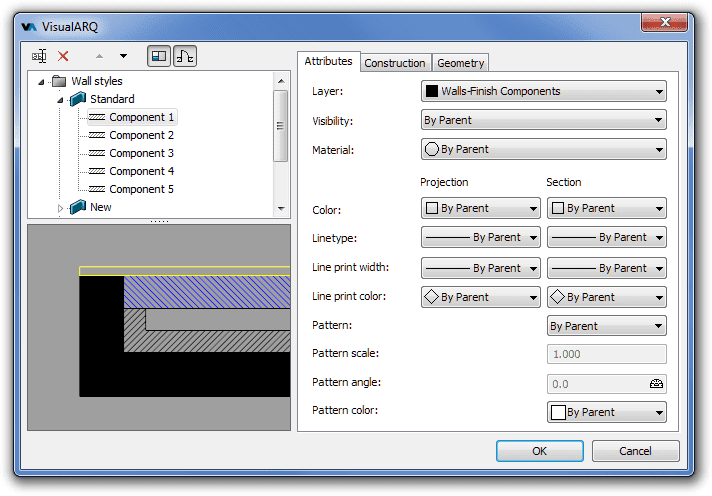
Wall styles ダイアログにおける、標準Wall Style・Layer1のAttributes タブ
次の図は、端部が外装でラップされた5-layer wall スタイルの例です。:
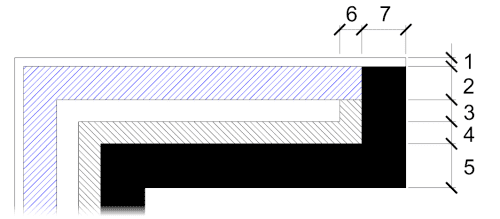
- 内装 layer 1 (例.漆喰)
- Layer 2 (例. レンガ)
- Layer 3 (例. 空気層)
- Layer 4 (例. 断熱材)
- 外装 layer 5 (例.レンガ)
- Layer 4 ラップ
- Layer 5 ラップ
Wall全体の厚みは、それぞれのレイヤの厚みの合計となります。
それに対して、高さはwallと一体で定義されるので全てのレイヤにおいて一定のままです。
Type
Wall layerには、連結順序の優先順位によって2つのタイプがあります。:
- Core: 優先順位1となるレイヤ。Coreレイヤは壁の構造物となるため、相互に隣り合うよう位置付けられます。
- Normal: 優先順位2となるレイヤ。Coreレイヤ同士の連結後、他のNormalレイヤに連結します。ラッピング設定に応じて、Coreレイヤーにラップすることもできます。
Function
5つのタイプの機能仕様がwallレイヤに割り当て可能です。これらの機能は、情報付加の目的のみです。
- None(情報なし)
- Structure(構造)
- Isolation(絶縁)
- Finish(仕上げ)
- Decoration(飾り)
Wrapping(納まり処理)
wallレイヤのラッピング(納まり処理)設定には、以下4つのオプションがあります。:
- None:ラッピングなし
- Ends:レイヤは、wallの端部でラッピングされます。
- Openings: レイヤは、ドア、窓などの開口部でラッピングされます。
- Ends and Openings: レイヤは、wallの端部及びドア、窓などの開口部でラッピングされます。
注:CoreタイプのWallレイヤは、ラッピングできません。