Wall(壁)
 左クリック
[
左クリック
[
Wall(壁)は、VisualARQの基本的な要素です。
vaWallコマンドを実行すると、insert ダイアログボックス が開きます。ここで、すべてのオブジェクトパラメータのリストと、選択したスタイルの2D/3D でのプレビューが表示されます。
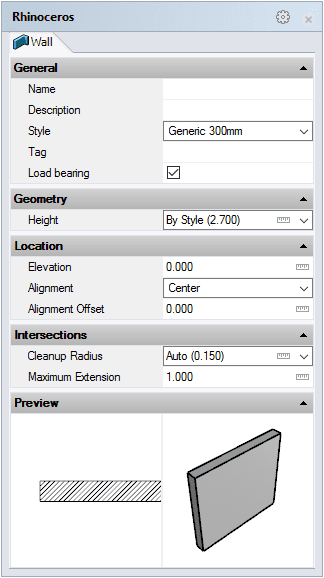
Wall insert ダイアログボックス
Steps:
- 使用したい wallスタイルを選択し、基本的なオプションを決定します。
- 左クリックで、start point(始点)を指定します。Wallをドラッグしている間、リアルタイムにWallの長さが表示されます。
- end point(終点)を指定するため、再度左クリックをします。
Wallのlength(長さ)と direction(方向)は、以下の方法で指定できます。:
- コマンドラインで座標値(相対/絶対)を入力
- コマンドラインで、長さ 及び/または角度値を指定
- 左クリックで任意の点をマニュアルで指定
それぞれの新しいWallは、Enter/Esc/右クリックで終了するまで、一つ前のWallの隣に続けて作成されます。コマンドはすぐに次のWallを描画するよう開始点を表示させていますが、デフォルトでは前のWallにリンクしているわけではなく、選択された新規の点から描画を開始します。
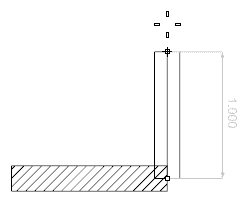
Wallの長さ寸法表示
Wall:カーブから
 左クリック
[
左クリック
[描かれた既存の曲線から、その境界に沿ってWallを作成するオプションです。
vaWall > FromCurves コマンドを実行するとinsert ダイアログボックスが表示されます。コマンドラインの指示に従って下さい。右クリックまたはEnterを押すと、ダイアログを終了させることができます。
Steps:
- Wallを作成するために使用する カーブ(複数可) を選択します。カーブは、自由曲線や円、長方形など、平面 ならばどのような形状でも使用可能です。
- そのカーブからwallを定義するために、コマンドラインのオプションからFrom Curvesを選択します。この手順は、壁を生成する曲線を選択する前でも後でも実行可能です。
この操作によって作成されたwallは、他の全てのVisualARQ wallと同様に扱われます。
ポリラインから生成されたWallは、ポリラインのセグメントごとに独立したWallとなります。
コントロールポイント 
Wallには、3つの コントロールポイント と3つの コントロール矢印 があります。これらは、[点表示ON(F10)]を有効にすると表示されます。:
- startとendコントロールポイントは、伸ばしたり、方向を変更する事ができます。Center コントロールポイントは湾曲したwallの際それを曲げるために使用します。
- 平面図ビュー(トップビュー)に表示されるコントロール矢印(水平)は、Wallを両端から水平方向に伸縮するのに使用しますが、他のビュー (Front, Right,パースペクティブビュー) に表示されるコントロール矢印(垂直)は、手動で高さを変更するために必要に応じて使用し、wallを垂直方向に伸縮できます。
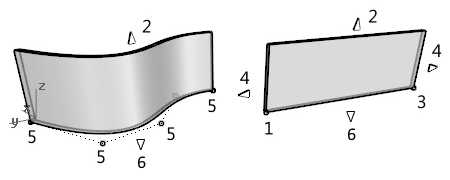
Wallのコントロールポイント
- Startコントロールポイント (挿入点)
- コントロール矢印(垂直方向)※Topビューでは編集不可
- endコントロールポイント
- コントロール矢印(水平方向)
- Wall from curveコントロールポイント
- vaPropertiesコマンドを実行し、wallを選択して、Enterを押す
 をクリックし、wallを選択してEnterを押す
- Wallを選択し、右マウスボタンを長押ししてコンテキストメニューを開き、Wall > Propertiesを選択する
- wallオブジェクトをダブルクリックする
挿入オプションとパラメータ
全てのwall挿入オプションとパラメータは、Object Properties ダイアログボックス または VisualARQ Propertiesセクション(Rhinoプロパティパネル
  )で編集可能です。
General
- Type: wall(壁)
- Name: 他のwallと区別するため、任意で名前を記入できる欄
- Description: メモ記入欄
- Style: 利用可能な wallスタイルリスト
- Tag: tagオブジェクトで表示するための参照テキスト
- Load bearing/耐荷重性:wallが耐荷重性を考慮するかどうかを指定します。
Display
3D及び平面図でのwall(壁)表示における、Isoカーブの表示、及びcutting planeの位置に基づく描画設定です。
Geometry
- Wallは以下の寸法を測定しています。:体積・面積・長さ・厚み。
- Height: height はスタイルプロパティであるにもかかわらず、スタイルで決定されている値とは異なる値を割り当てることができます。
Location
- Elevation: ワールド Z座標における壁の位置(高さ)
- Path Curve:wallパスを
 (カーブアイコン)から変更できます。
また、Wallパスはwall自身の コントロールポイントを編集するか、vaWallSetPath コマンドを使用して新規カーブに移動する事も可能です。
(カーブアイコン)から変更できます。
また、Wallパスはwall自身の コントロールポイントを編集するか、vaWallSetPath コマンドを使用して新規カーブに移動する事も可能です。
- Alignment:ベースカーブの方向に基づき、wallの位置を調整する3つのオプションがあります。:

Center(中央) 
Right(右)ベースカーブより右に配置します。 
Left(左)ベースカーブより左に配置します。
- Alignment offset:ベースカーブから指定した距離離れた位置にwallを挿入します。
Intersections/交点:
Wall及び wallレイヤ同士の交点は自動的に処理されます。Wallはcleanup半径内にある場合、デフォルトで近くのwallまで延長、結合処理されます。
-
 cleanup radius は、2つのwallが結合する際、wallのベースラインから別のwallのベースラインまでの最大距離を指定します。
 -
 maximum extensionは、あるwallの端点から別のwallと交差する点までの最大距離を指定します。
Wallジョイント

Wallジョイントには、3つのタイプがあります。:
- None/なし
- Miter/留め継ぎ
- Butt/突合せ
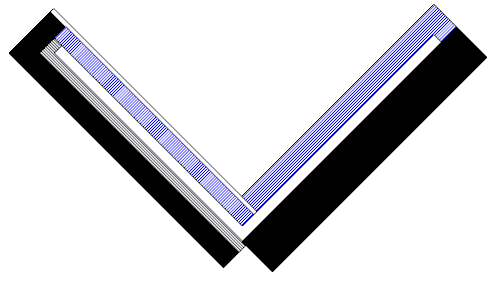
1. Wall Joint: なし
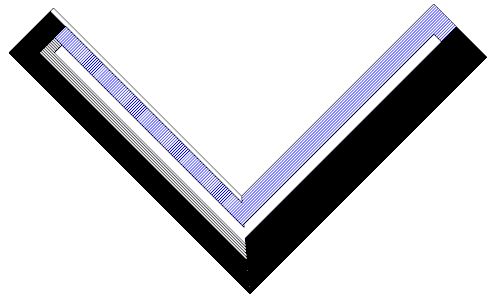
2. Wall Joint: 留め継ぎ
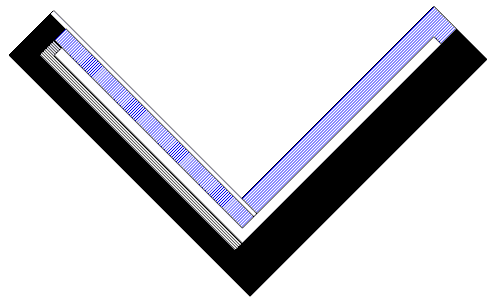
3. Wall Joint: 突合せ
wallジョイントの編集:
Wallジョイントは、交点を含む全てのwallを選択した後、Rhinoのプロパティパネル内のVisualARQ オブジェクトプロパティで編集できます。Wallが交差している場合、それぞれのwallスタイルに応じて"自動"で結合タイプが選択されます。もしwallが同じスタイルの場合、デフォルトの結合タイプは留め継ぎ(Miter)になります。もしwall同士が異なるスタイルの場合は、結合タイプが突合せ(Butt)になります。
3つ以上のwallが交差する場合は、結合結果は交点でwallが追加された順序に依存します。 Geometry>Sort orderオプションにおいて、最も適した結果になるまで順序を変更する事ができます。
2つのwallが交わる際、異なるハッチパターンが設定されている場合、結合部にラインが表示されます。もし2つのレイヤが同じハッチパターンの場合は、結合部にラインは表示されません。
Wallの作成と編集
VisualARQには様々なオプションを持つツールバーがあり、wallをいろいろな方法で作成および編集する事ができます。
VisualARQ Wallsツールバー