Curtain Wall Styles(カーテンウォールスタイル)
 右クリック
[左クリック]
右クリック
[左クリック]
Curtain wall スタイルはcurtain wallの詳細を定義します。次のパラメータにて、それぞれのスタイルを指定します。: Name, Attributes, Panel, Location.
Curtain wall スタイルはいつでも追加及び削除が可能な様々なコンポーネントによって定義されています。:Cell(セル), Frame(フレーム),マリオン(方立) ,サポート(支柱)
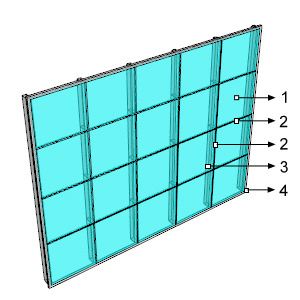
Curtain Wallの様々な部品とコンポーネント:
 Cell(セル)
 Mullion/マリオン(方立て)
 Support(支柱・垂直)
 Frame(フレーム)
vaCurtainWallStylesコマンドを実行すると、curtain wall スタイルマネージャダイアログボックスが表示されます。全てのcurtain wall スタイルはこのダイアログで作成・編集できます。
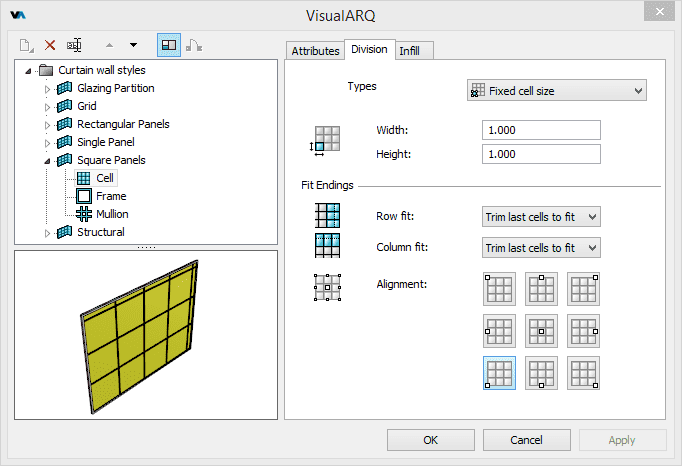
curtain wall Style Manager ダイアログボックス
新規curtain wall スタイル:
curtain wall スタイルマネージャでは、新規のスタイルを作成することができ、別のオプションから既存のスタイルを複製する事ができます。
New Style… ボタンをクリックすると、新規curtain wallスタイルを作成するためのオプションが表示されます。:
- Curtain wall style: デフォルトのコンポーネントとパラメータを持つ、新規curtain wall スタイルが作成されます。
curtain wall スタイルの削除:
curtain wall Style Managerダイアログボックスから、スタイルを削除する事ができます。既存のcurtain wallの内、シーン内で使用されていないスタイルのみを削除する事も可能です。
- vaStylePropertiesコマンドを実行し、curtain wallを選択してEnterキーを押す
- vaStylePropertiesアイコン
 を右クリックし、curtain wallを選択後Enterキーを押す
 - Curtain wallを選択して、右クリックを長押しして表示されるコンテキストメニューから、Curtain Wall > Style Propertiesを選択する
- Alt, Shift または Ctrlキーを押しながら、curtain wallオブジェクトをダブルクリックする。
Curtain Wall スタイルの編集:
左上のパネルでcurtain wallスタイルまたはcurtain wallのコンポーネントアイテム(cell,frame,mullion)を選択し、右側のパネルに表示されるタブでさまざまなパラメータを編集します。
新規 curtain wall コンポーネントの追加:
- コンテキストメニュー:curtain wall スタイル内の各スタイルを選択後、右クリックでコンテキストメニューを開き、New>curtain wall Support にてSupport コンポーネントを追加できる。
- 新規アイコン:
 : curtain wall スタイル内の各スタイルを選択後、ダイアログ上部のツールバーから新規アイコンをクリックして Support コンポーネントを追加できる。
コンポーネントの削除:コンテキストメニュー(コンポーネントの上で右クリック>Deleteを選択)を使用するか、 Deleteボタンを使用してください。
Attributes
Attributesは、画面と印刷の表示目的で、それぞれのcurtain wall スタイルの詳細を定義します。有効な属性は、以下の通りです。:
- General:レイヤ, 可視化 , マテリアル
- Projection(平面図): 色, 線種, 印刷幅 及び 印刷色
- Section(断面図): 色, 線種, 印刷幅,印刷色,パターン, パターンスケール, パターン角度, パターンカラー
Panel
このオプションは、curtain wallが円弧または非直線カーブから作成された場合、curtain wall パネルを曲面またはパネルごとに平面にするかを決定します。
Location
フレームに対するCurtain wall パネルの位置を指定します。次の3つの配置オプションがあります:内側、中央、外側
Curtain wall コンポーネント
Cell 
Cell コンポーネントは、curtain wallのデザイン、及びcurtain wall エリアに沿ってパネルがどのように配置されるかを決定します。これは、次のパラメータによって定義されます。:
Division
Cell コンポーネントのdivisionタブでは、どのようにcurtain wallが分割されるかを決定します。以下の5つのdivisionタイプがあります。:
1. Fixed number of cells(固定数のCell)
Curtain wallの長さと高さに関係なく、一定の水平および垂直分割数によってcurtain wallセルの数を決定します。
2. Fixed cell size(固定サイズのCell)
Curtain wallの長さと高さに関係なく、cellのサイズを固定します。
Curtain wall オブジェクトの長さと高さがcellのサイズと合わない時のために、Curtain wallのオブジェクトに沿ってグリッドの分割位置を調整する、以下の便利なパラメータがあります。:
Row fit(列フィット):オプションを使用して、カーテンウォールオブジェクトの各縦の列の最後のセルが末尾に収まるように拡張するのか、トリミングするのかを指定します。
Column fit(行フィット): プションを使用して、カーテンウォールオブジェクトの各行の最後のセルが末尾に収まるように拡張するのか、トリミングするのかを指定します。
Alignment(配列): Curtain wallオブジェクトに沿ってグリッド分割が作成される位置を指定します。
3. Horizontal division(水平分割)

デフォルトでは、セルコンポーネントが上下水平に2分割されています。
新規セルコンポーネントは、Cellコンポーネントを右クリックしてNew > Cellを選択する事で追加できます。細分化されたそれぞれのパネルは、初期値では分割”なし”の設定になっていますが、他の分割タイプを選択し、更に分割する事も可能です。
水平分割を設定したセルコンポーネントは、細分化したセルサイズをパーセンテージ値(%)または実サイズ値(固定値)にて定義できます。
注: もしセルコンポーネントが垂直または水平の分割タイプで再分割される場合、親セルの幅/高さが固定サイズに設定されている場合には、子セルの幅/高さ値も固定サイズとしてしか定義できません。
4. Vertical division(垂直分割)

デフォルトでは、セルコンポーネントが垂直に2分割されています。Horizontal divisionタイプと同様に動作します。
5. 分割なし
分割をせず、単一のパネルを生成します。


Infill
Infillは、Curtain wallを構成する各セルをどのように埋めるかを決定します。Infillには3つのタイプがあります。: 
 Single Panel: 各セルは単一パネルで構成されます。
 Empty:各セルは空洞になります。
 Curtain Wall:各セルはcurtain wall スタイルで構成されます。
Panel Thickness(パネルの厚さ): 厚さが0の場合は、シングルサーフェスに相当します。
Curtain Wall Style: このオプションは、InfillタイプがCurtain wallに設定されている時、使用可能なCurtain wallスタイルのリストを表示します。
Panel gap: 分割タイプで水平および垂直を選択した際、分割されたパネル間の隙間を設定します。
Frame 
Curtain wallにはフレームを設定できます。フレームコンポーネントは以下のパラメータによって定義されます。:
Geometry
- Depth(奥行き)及びwidth(幅): フレームの垂直部分と水平部分についてそれぞれ個別にサイズを編集することができます。
Mullions/マリオン(方立て) 
Curtain wallには、マリオン(方立て)があります。マリオンコンポーネントとは、セルの分割位置にあるフレームを表しています。それらは、以下のパラメータで定義されます。:
Geometry
- Depth(奥行き)及びwidth(幅): マリオンの垂直部分と水平部分についてそれぞれ個別にサイズを編集することができます。
Supports(支柱) 
Curtain wallには支柱を追加する事ができます。:
支柱は、Curatin Wallパネルを支える構造的要素です。Curtain Wallには、1つ以上の支柱コンポーネントを含めることができます。新規の支柱コンポーネントを追加するには、Curtain wall style >Defaultを右クリックしてNew > Curtain wall supportを選択します。
Supports(支柱)は、以下のパラメータで定義されます。:
Geometry
- Support type(支柱タイプ):支柱は、水平でも垂直でも構いません。両方を組み合わせたい場合は、新しいサポートコンポーネントをCurtain Wallスタイルに追加します。また、Curtain Wallの始点と終点に支柱が作成されるかどうかを指定することもできます。
- Placement(配置): パネルからの支柱の距離を縦方向と横方向共に指定する事ができます。
- Rotation(回転):支柱形状の回転は、支柱自身の軸を中心に行います。
Profile(輪郭形状)
- 支柱の形状は、プロファイル(輪郭形状)とサイズによって定義されます。支柱コンポーネントに、カスタムプロファイルを割り当てる事も可能です。
カスタムプロファイルを追加するには、閉じた平坦な曲線を作成し、 vaProfileFromCurve
 コマンドを使用して新規プロファイルに変換します。一旦カスタムプロファイルが作成されれば、プリセットのプロファイルライブラリリストの一番最後に表示されます。