Curtain Wall(カーテンウォール)
 左クリック
[
左クリック
[
vaCurtainWall(カーテンウォール)コマンドを実行すると、insert ダイアログボックスが表示されます。このダイアログボックスでは、全てのオブジェクトパラメータと、選択したスタイルの2D及び3Dプレビューが表示されます。
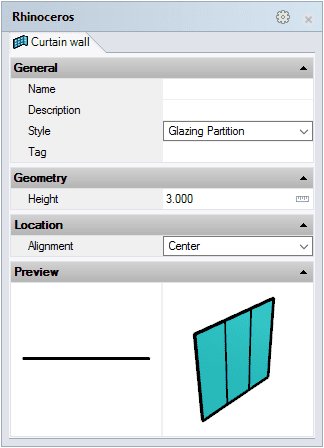
Curtain Wall insertダイアログボックス
Steps:
- 任意のcurtain wall スタイルを選択し、基本的なオプションを定義します。
- 左クリックで、開始点(挿入位置)をクリックします。開始点を設定すると、挿入したカーテンウォールの長さ寸法がリアルタイムに表示されます。
- 再度左クリックをすると、curtain wall(カーテンウォール) の終了点が定義されます。
Curatain wallの長さや方向は以下の方法で指定します。:
- コマンドラインで、座標(相対/絶対)を入力します。
- コマンドラインで、長さ/角度を指定する値を入力します。
- 左クリックで任意の点をクリックします。
それぞれのcurtain wall(カーテンウォール)はEnter/Esc/右クリックで終了するまで、一つ前のcurtain wallの隣に続けて作成されます。コマンドはすぐに次のcurtain wallを描画するよう開始点を表示させていますが、前のWallにリンクしているわけではなく、選択された新規の点から描画を開始します。
Curtain Wall: カーブから
Curtain wall(カーテンウォール)は、モデル内の既存の曲線から作成する事もできます。
vaCurtainWall コマンドを実行し、insert ダイアログボックス を表示させます。
Steps:
- コマンドラインのオプションからFromCurvesを選択します。
- curtain wall(カーテンウォール)を作成するために使用するカーブ(複数可)を選択します。カーブは、自由曲線や円、長方形など、平面ならばどのような形状でも使用可能です。もしポリラインが選択された場合、curtain wallオブジェクトはポリラインセグメントにて生成されます。
- curtain wallの詳細を定義します。曲線を選択前の場合はinsert ダイアログボックスから、また曲線選択後はオブジェクトプロパティパネルから編集できます。
この操作で作成されたCurtain wall(カーテンウォール)も、他のVisualARQ curtain wallと同様に動作します。
ポリラインから作成されたCurtain wall(カーテンウォール)は、それぞれのポリラインセグメントに基づいて独立したCurtain Wallが生成されます。
コントロールポイント
Curtain wall(カーテンウォール)には3つのコントロールポイントと3つのコントロール矢印があります。これらは、[点表示ON(F10)]を有効にすると表示されます。
- startとendコントロールポイントは、水平方向に伸ばすために使用されます。Center コントロールポイントは、湾曲したwallの際、それを曲げるために使用します。
- curtain wall(カーテンウォール)上部の始点にあるコントロールポイントは、curtain wallの上部水平方向のエッジを前後に移動して、curtain wallを傾斜させるのに使用します。
- Topビュー(パースペクティブビューも同様)に表示されているコントロール矢印は、wallの端点を水平に伸ばす事ができます。その他のビュー(Front, Right,パースペクティブ)で表示されているコントロール矢印では、wallの高さを任意に編集する事ができます。
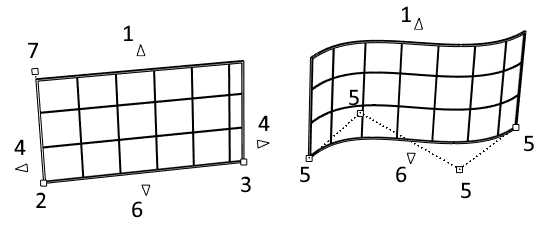
Curtain wallのコントロールポイント
- 開始コントロールポイント(挿入位置)
- Control 矢印(垂直) (Topビューでは編集不可)
- 終了コントロールポイント
- コントロール矢印(水平)
- カーブのコントロールポイント
- 上部始点コントロールポイント
- vaPropertiesコマンドを実行し、curtain wallを選択して、Enterを押す
 (オブジェクトプロパティ)をクリックし、curtain wall(カーテンウォール)を選択してEnterを押す
- Curtain Wall(カーテンウォール)を選択し、右マウスボタンを長押ししてコンテキストメニューを開き、Curtain Wall > Propertiesを選択する
- Curtain wallオブジェクトをダブルクリックする
挿入オプションとパラメータ
全てのCurtain wall挿入オプションとパラメータは、Object Propertiesダイアログボックス または VisualARQ Propertiesセクション(Rhino プロパティパネル)で編集可能です。
General
- Type:curtain wall(カーテンウォール)
- Name:他のcurtain wall(カーテンウォール)と区別するため、任意で名前を記入できる欄
- Description:メモ記入欄
- Style:利用可能なcurtain wallスタイルリスト
- Tag:tagオブジェクトで表示するための参照テキスト
Display
3D及び平面図でのcurtain wall表示における、Isoカーブの表示、及び切断面の位置に基づく描画設定 です。
Geometry
- Curtain wall(カーテンウォール)は以下の寸法を測定しています。:体積・面積・長さ。
- Height(高さ): height はスタイルプロパティであるにもかかわらず、スタイルで決定されている値とは異なる値を割り当てることができます。
Location
- Path Curve: curtain wallパスを
 (カーブアイコン)から変更することができます。curtain wallパスはコントロールポイントを使用して編集する事も可能です。
- Alignment:ベースカーブの方向に基づき、curtain wall(カーテンウォール)の位置を調整する3つのオプションがあります。:

Center(中央) 
Right(右)ベースカーブより右に配置します。 
Left(左)ベースカーブより左に配置します。
- Alignment offset: ベースカーブから指定した距離離れた位置にcurtain wallを挿入します。