Plan View Styles(平面図スタイル)
 右クリック
[
右クリック
[
Plan view スタイルは、Plan view(平面図)の属性を定義します。
vaPlanViewStyles コマンドを実行すると、 Plan view Style Managerダイアログボックスが表示されます。全てのPlan viewスタイルはこのダイアログで作成・編集できます。
新規 Plan viewスタイル:
Plan View Style Manager ダイアログボックスでは、新規のスタイルを作成したり、既存のスタイルを複製する事ができます。
Plan view スタイルの削除:
Plan view Style Manager ダイアログボックスから、plan viewスタイルを削除する事ができます。削除できるのは、シーン内にplan viewオブジェクトで使用されていないスタイルに限ります。
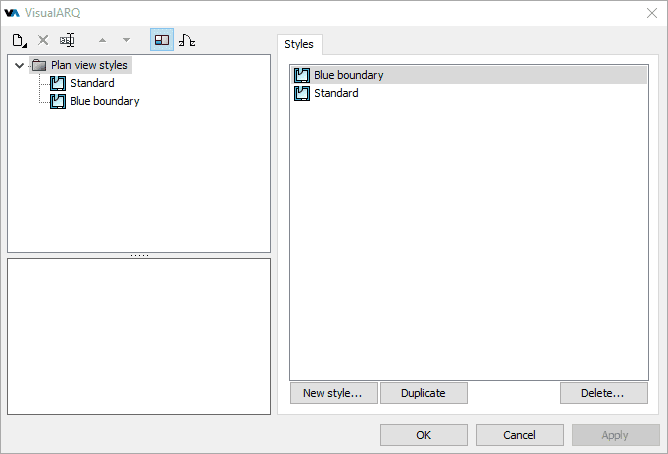
Plan view Style Manager dialog box
スタイルプロパティの編集
スタイルの編集には vaPlanViewStyles コマンドを使用します。または、以下の方法でも編集ができます。
- vaStylePropertiesコマンドを実行し、Plan viewを選択してEnterキーを押す
 (vaStylePropertiesアイコン)を右クリックし, Plan viewを選択後、Enterキーを押す
- Plan viewを選択して、右クリックを長押しして表示されるコンテキストメニューから、 Plan View> Style Propertiesを選択する
- Alt, Shift または Ctrl キーを押しながら、Plan view オブジェクトをダブルクリックする
Plan view スタイルの編集:
左上のパネルで、plan viewスタイルを選択し、右のパネルに表示されたタブでそれぞれのパラメータを編集します。
Attributes
Attributesは、画面と印刷の表示目的で、それぞれのplan viewスタイルとコンポーネントの詳細を定義します。有効な属性は、以下の通りです。:
- Plan view: レイヤ,可視化
- Plan View boundary curve(境界線): 色, 線種,印刷幅,印刷色
- Plan View text: テキストスタイル
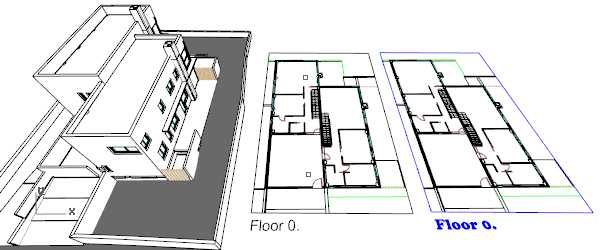
3Dモデルと様々なplan viewスタイル