Plan View(平面図)
 左クリック
[
左クリック
[
Plan view(平面図)は、シーン内の現在のレベルの切断面位置に従って水平平面上に投影された3Dオブジェクトを表す2D図面です。このコマンドを実行する前に、シーンにBuildings(建物)とLevel(レベル)を作成する必要があります。建物とレベルは、 Level Managerから作成可能です。
vaPlanView コマンドを実行すると、 Plan View insert ダイアログボックスが表れ、plan viewスタイルのリストが表示されます。このダイアログの後に、平面図ビューに表示するレベルを指定するダイアログが表示されます。これらのダイアログを閉じた後、コマンドラインの手順に従います。マウスの右ボタンを押すか、ENTERを押して次の手順に進みます。
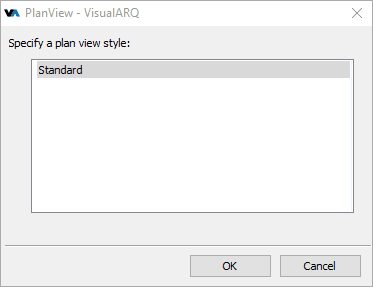
Insertダイアログ1: plan viewスタイルの選択
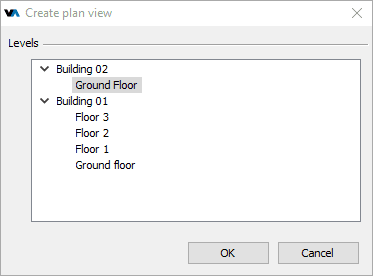
Insertダイアログ 2: plan view レベルの選択
Steps:
- 希望のPlan View スタイルを選択します。
- 次のダイアログボックスで、既に作成されたレベルに応じて2D平面に描画したい任意のレベルを選択します。(もしレベルが作成されていない場合は、一旦コマンドを終了し、vaLevels コマンドを実行して、新しい建物とレベルを作成します)
- 平面図ビューに変換するオブジェクトの境界領域を定義します。次の2つのオプションがあります。:
- Rectangular boundary area(矩形境界領域):矩形領域の2つの対角となるポイントを指定します。
- Custom boundary area(カスタム境界領域): コマンドラインで “FromCurve” オプションを選択し、オブジェクトの領域を定義する閉じた平面曲線 (既に作成されたもの) をピックします。
- 挿入点を指定します。画面上の任意の場所を左クリックして、平面図ビューを挿入します。
このコマンドは、Plan viewの2D図面が作成されると終了します。この図面は、現在のレイヤに作成されます。
コントロールポイント 
Plan view(平面図)の図面には、plan viewに変換するオブジェクトを定義するために選択された境界領域と同じ数のコントロールポイントがあります。
Plan View パラメータ
次のパラメータは、各plan viewオブジェクトが作成された後で定義できます。これらは VisualARQ Propertiesセクション(Rhino のプロパティパネル )で編集できます。
General
- Type: plan view(平面図)
- Name: 他のplan view(平面図)と区別するため、任意で名前を記入できる欄
- Description:メモ記入欄
- Style:利用可能な plan viewスタイルリスト
View
- Level: Plan View(平面図)に表示されるレベルを変更するオプションです。
- View depth: 選択したレベルのCut Plane(切断面)位置から測定され、各オプション横の括弧内に奥行き値が示されます。
- Level: 平面図には、選択したレベルにあるオブジェクトのみが表示されます (選択したレベルの切断面と作図平面の間)。
- Level below: 平面図には、選択したレベルのCut Plane(切断面)と、1つ下のレベルの作図平面の間にあるオブジェクトが表示されます。
- Unlimited: 平面図には、選択したレベルCut Plane(切断面)の下にある全てのオブジェクトが表示されます。
- Title: 既定では 平面図のタイトルとしてレベル名が取得されます。また、他のテキストによって変更する事も可能です。
- Scale: 平面図が表示される尺度係数。
- Auto update:レベルのプロパティ (名前、標高、または切断面の値) が変更されたときに、 平面図の自動更新を有効にするオプション。
- Show boundary: 平面図の境界領域の表示を有効/無効にするオプション。(更新されない場合はUpdate Selected objectsボタンを使用)
- Tolerance factor: この値は、平面図が生成される詳細レベルを決定します。この値が大きいほど、平面図の詳細は表示されません。
Location
- Elevation: 平面図のワールドZ座標における位置を指定します。