Level Manager(Edit Levels)
 左クリック
左クリック
vaLevelsコマンドは、ドッキング可能な Level manager ダイアログボックスを開き、新しいbuilding(建物)やLevelを作成、削除、編集することができます。
Level manager のダイアログボックスでは、各LevelのCPlane (作業平面)、visibility(可視性)、 Elevation (高度)、Cut Plane (切断面)の値などを制御できます。
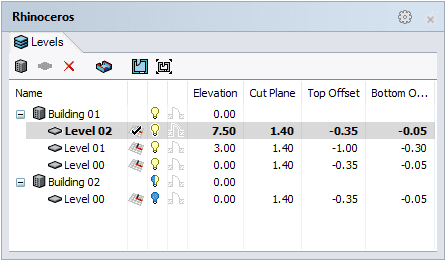
Level Manager ダイアログボックス.
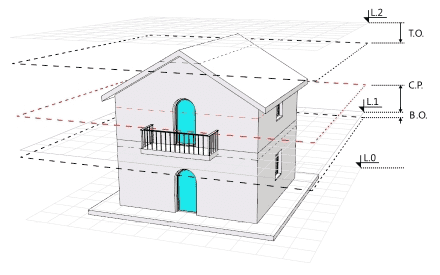
Level "1"のパラメータ:
- L0:Level0の高度及びLevel0のCPlaneの位置
- L1:Level1の高度及びLevel1のCPlaneの位置
- L2:Level2の高度及びLevel2のCPlaneの位置(及びLevel1の上限)
- C.P.:Level 1 Cut Plane(切断面) の高度
- T.O.:Level 1の上部オフセット距離
- B.O.:Level 1の下部オフセット距離
Level manager ダイアログボックスは、2つのパートに分かれています。:
- Toolbar
- buildings / Levelsリスト 及び各パラメータ
1. Toolbar
New building
 |
Levelを追加できる新しいbuildingを作成します。 各buildingにはそれぞれ独自の高度値があり、そのbuildingに含まれるLevelの高度値はそのbuildingを基準としています。 |
New level
 |
選択したbuildingに新しいLevelを追加します。 新規Levelは既存のLevelの上に自動的に作成され、デフォルトでは下のLevelと同じ高度値が設定されます。Levelを作成するには、buildingを作成する必要があります。 |
Delete
 |
特定のLevelまたはbuildingを削除します。削除されたLevelまたはbuilding内に含まれるすべてのRhino/VisualARQオブジェクトは、影響なくそのままその場に維持されます。 |
Toggle Cut Plane(Cut Planeのトグル)
 |
このボタンは、アクティブなビューポートで、選択したLevelのCut Plane(切断面)をオンまたはオフにします。 Cut Planeは、各Levelが有する不可視の水平断面を表し、各Levelの高さから指定した高さ(Cut planeの高さ)に位置します。 Cut planeのステータスを有効にするには、buildingとLevelを作成する必要があります。 Cut planeが有効になると、そのLevelのCut planeより上にあるものは表示されません。 TopビューポートでCut planeを有効にすると、ドア、窓、階段などのVisualARQオブジェクトは2D平面図のグラフィック表示にて表示されます。 |
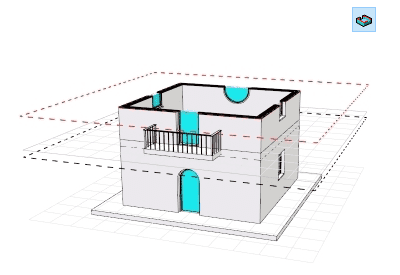
Level1にてCut Planeを有効にした、Level 0 及び Level 1 の図
Align View to Level(選択したLevelをビューに表示)
 |
このボタンは、選択したLevelのアクティブビューポートで次の操作を実行します。:
|
Set Plan View to viewport(選択したLevelをビューに最適表示)
 |
このボタンは、選択したLevelのアクティブビューポートで次の操作を実行します。:
|
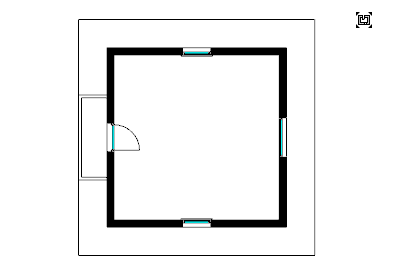
“Set Plan View To Viewport”ボタンをクリックした後のLevel 1
2. Building 及びLevelのリスト
新しいBuildingまたはLevelが作成されると、リスト内に次のオプションが表示されます。:
CPlane
 |
CPlane(作業平面)とは、オブジェクトを作成し、作業を行うための平面高度を示します。任意のレベルのCPlaneアイコンをクリックすると、アクティブなビューポートにてCPlaneがそのレベルの高度に切り替わります。 |
On/Off
LevelのOn/Offの表示ステータスでは、現在のLevel高度と上位Levelの高度の間にあるオブジェクトまたはその一部分が表示/非表示になります (上部と下部のオフセット値が考慮されます)。
 |
Levelのオブジェクトまたはその一部を表示できます。 |
 |
Levelのオブジェクトまたはその一部を非表示にします。 |
注: 中間のLevel は、個別に非表示にする事はできません。中間のLevelを非表示にすると、自動的にその上のLevelも同時に非表示になります。
Plan View(平面図) On/Off
Plan View アイコンは、各Levelの2D描画をそれぞれのLevelごとに表示するために使用されます。 ※BuildingレベルのPlan Viewアイコンは、全てのLevelの2D描画を行います。この表示は編集可能ではなく、そのLevelのCut Planeの位置において、断面図、及びドアや階段などの建具の2D表示のみを行います。
 |
選択したLevelの2D描画が、アクティブなLevelの CPlaneに表示されます。 |
 |
選択したLevelの2D描画は表示されません。 |
Set Current Floor(現在のフロアに設定)
指定したLevelをアクティブビューポートにて現在のフロアとして設定するにはLevel名をダブルクリックします。CPlaneアイコンをクリックする場合と異なり、この操作は自動的にCPlaneを選択したLevelに切り替えた後、非表示だった場合でも、そのLevelまでのオブジェクトを表示させます。(選択したLevel以上は非表示になります)
Elevation(高度値)
Elevationでは、BuildingまたはLevelの基準となる高さを設定します。したがってCPlaneの位置も、それぞれのLevelのElevationが基準となります。
Elevationによって、モデルのどの部分が各Levelに対応するかを決定します。
LevelのElevationは、Buildingの高さが基準となります。BuildingのElevationは、ドキュメントの z 軸に沿って測定されます。
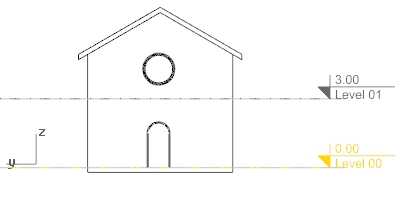
現在のLevelの高度マークがハイライト表示されます。
Cut Plane Height(Cut Planeの高さ)
Cut Planeは、各フロアの水平断面の高度値を決定します。Cut Planeトグルアイコンが有効な場合、その高度より下にあるオブジェクトのみが表示されます。
Top offset
Top offsetでは、Level全体を非表示にする際、そのLevelの上限を増減する値を決定します。これは、建物の上部を非表示にして、現在表示しているLevelの上部スラブも非表示にする場合に特に便利です。この値は、建物の最上位Levelには無関係で、Cut PlaneがOffになっているビューポートでのみ有効です。
Bottom offset
Bottom offsetでは、Level全体を非表示にする際、そのLevelの下限を増減する値を決定します。これは、建物の下部を非表示にして、現在表示しているLevelの下部スラブも非表示にする場合に特に便利です。この値は、建物の最下位Levelには無関係で、Cut PlaneがOffになっているビューポートでのみ有効です。