VisualARQ ビューポート
VisualARQ ビューポートは、Rhino ビューポートと同様に操作できます。主な違いは、平面図(選択LevelにてCut Planeがオンの時の上面図) における表示方法、Scale Symbol(縮尺記号)、及びElevation references(標高マーク)です。
Topビュー vs Plan View(平面図)
選択したレベルのCut Plane(切断面)がオンの場合、ビューポートは選択されたレベルの名前を受け継ぎます。RhinoのTopビューは、上 (または実際の水平断面) からの視点で3D表示されますが、VisualARQのPlan View(平面図)の場合は、建築図面の標準様式を使用して、2Dで描画されます: wall(壁)はコンポーネント(内部構造)を示し、ドアはスイング方向を示し、階段のステップは番号が振られる、など。
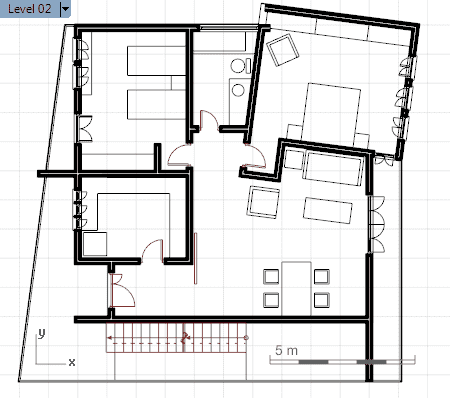
Plan view(平面図:Level 02)
Rhino の標準トップビューと VisualARQの2D表示を切り替えるには、幾つかの方法があります。
 Cut Plane ボタン: 既にビューがトップビューになっている場合、Level Manager ツールバーにて、左記ボタンを押す。
 Align View To Level ボタン:Level Managerツールバーにて、左記ボタンを押す。
 Set Plan View to viewportボタン:Level Managerツールバーにて、左記ボタンを押す。
- コマンドラインからvaSetView コマンドを実行します。このコマンドは、現在のビューポートを自動的にトップビューに変更し、選択した建物とレベルのCut Planeをアクティブにします。
注:vaSetView > Level 及び vaSetView > Model オプションは、どのビューでも使用可能です。

Scale Symbol(縮尺記号)
VisualARQのテンプレートのいずれかを使用している場合、平行投影ビューを持つビューポート (パースペクティブビュー以外のすべてのデフォルトビュー) には、右下隅にscale symbol(縮尺記号)が表示されます。
Scale symbolオプションは、Rhino Optionダイアログボックスの VisualARQ Optionsで編集できます。
注:Scale symbol(縮尺記号)は印刷または編集できませんが、今後のVisualARQ バージョンで変更する予定があります。

Elevation References(標高マーク)
フロントとサイドのビューには、Elevation references(標高マーク)が表示されます。その番号、名前、および標高は、Level Managerで作成されたLevelによって異なります。現在選択しているLevelは、作業中を示す黄色のハイライトで表示されます。
標高マークは、Rhino Optionダイアログボックスの VisualARQ Optionsで編集できます。
注: Elevation references(標高マーク)は印刷または編集できませんが、今後のVisualARQ バージョンで変更する予定があります。