Section Manager(Edit Sections)
 左クリック
左クリック
vaSections(EditSections) コマンドを使用すると、 section lineによって断面図を表示するための、 [Section manager] ダイアログボックス(ドッキング可能)が開き、断面を作成、削除、編集することができます。
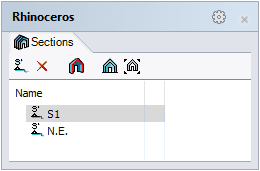
Section Manager dialog box.
Section manager ダイアログボックスは、2つのパートに分かれています:
- Toolbar
- Sectionリスト
1. Toolbar
New Section
 |
vaSection(Section)コマンドと同様に、モデル内に新しいSectionを作成します。 |
Delete
 |
リスト内の選択したSectionを削除します。このSection lineから生成されたSection view も同時に削除されます。 |
Toggle Dynamic Section
 |
このボタンをクリックすると、アクティブなビューポートにて、選択したSectionのリアルタイム3D断面表示(ダイナミックセクション)がOnまたはOffになります。 ダイナミックセクションの状態を有効にするには、Sectionを作成する必要があります。 ダイナミックセクションがオンになっている場合、すべての VisualARQ、及び閉じたメッシュとサーフェスを含むRhino のオブジェクトは、断面領域でキャップされ、Section attributes指定された属性で表示されます。 |
注: リスト内のSectionをダブルクリックすると、ダイナミックセクションのOnまたはOffが切り替わります。
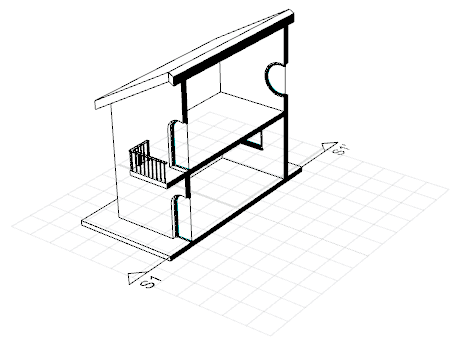
Section S1をダイナミックセクションで表示したモデル
Align View to Section
 |
このボタンをクリックすると、アクティブなビューポートで、選択したSectionにおいて次の操作が実行されます。:
|
Set Section View to viewport
 |
このボタンをクリックすると、アクティブなビューポートで、選択したSectionにおいて次の操作が実行されます。:
|
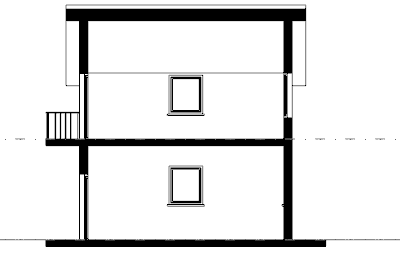
Set Section View To Viewport ボタンをクリックした後のSection1
2.Sectionリスト
この領域は、モデル内のSectionの一覧を示し、どのSectionに対してダイナミックセクションモードが有効かを示します。