Section(断面)
 左クリック
[
左クリック
[
Section(断面)オブジェクト (または断面切断ライン) は Section View (断面図)を作成したり、 Section Manager を通じてリアルタイムにダイナミックセクション(3D断面図)を視覚化する、垂直方向の切断面を表す2Dのラインです。
vaSectionコマンドを実行すると、Section insert ダイアログボックス が表示されます。コマンドラインのステップに従って下さい。右クリックまたはENTERキーで決定後、次のステップへ進みます。
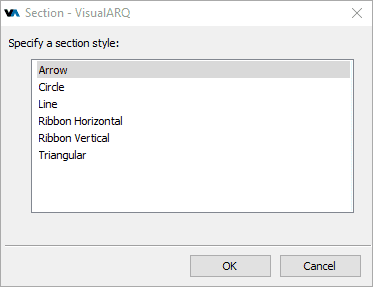
Section insert dialog
Steps:
- insert ダイアログボックスからsection スタイルを指定します。
- section cutting line(断面切断ライン)の始点を指定します。
- 画面上で目的の点を左クリックで選択して、切断ラインの次の点を指定します。右クリックしてステップを終了します。
- ターゲットの反対側にあるラインの側面にカーソルを置き、マウスの左ボタンを押して、セクションの位置と長さを指定します。セクションの長さ内に含まれるオブジェクトが、断面図とダイナミックセクション(リアルタイム3D断面図)において表示可能となります。
- コマンドラインにsection referenceテキスト(ビューポートに表示する名前)を入力します。
Sectionを挿入すると、
section view(断面図)  を作成することができ、 dynamic section(リアルタイム断面表示)
  を有効にする事が可能です。
Section(断面)にジョグ(折れ曲がり)を追加/Sectionからジョグを削除
section cutting line(切断ライン)にジョグポイント(折れ曲がり点)を追加または削除するオプションです。
Steps:
- Sectionの切断ラインに沿って追加/削除したいジョグポイントを選択します。右クリックしてコマンドを終了します。
断面切断ラインに沿って新しいジョグポイントが追加または削除されます。新しく追加されたポイントを確認するには、断面切断ラインを選択し、コントロールポイントをアクティブにします。(以下参照)
コントロールポイント 
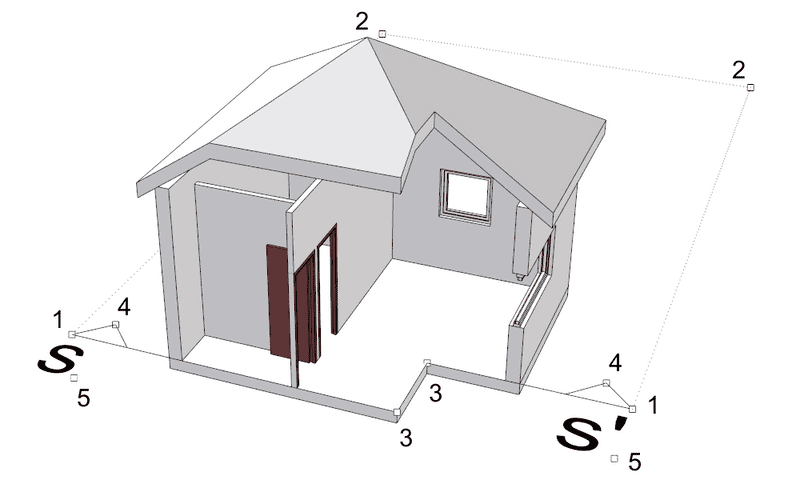
Section cutting line(断面切断ライン)には、5つのコントロールポイントがあります。
- Edge(エッジ)コントロールポイント。開始及び終了の挿入点になります。
- Section lenghth(セクションの長さ)コントロールポイント
- Section jog points(折れ曲がり点)
- Viewer position (ビューアーポジションコントロールポイント)
- Section reference text (セクション参照テキストコントロールポイント)
ビューアの位置を変更するには、コントロールポイントを使用して、希望の位置に到達するまで、切断ラインを手動で移動または回転します。変更は自動的にリアルタイムで更新されます。
選択したオブジェクトに変更が加えられた後、Sectionを更新するには、断面の切断ラインまたは2D図面を選択し、Update アイコン
 を左クリックします。
注:挿入ポイントとそのSectionの長さポイントで区切られた[Section領域内]に含まれているオブジェクトのみが、ダイナミックセクション(3D断面図)と断面図(2D)ビューに表示されます。
挿入オプションとパラメータ
全てのSection挿入オプションとパラメータは、Object Propertiesダイアログボックス または VisualARQ Propertiesセクション(Rhino プロパティパネル
 )で編集可能です。
General
- Type: section(断面)
- Name: 他のsection(断面)と区別するため、任意で名前を記入できる欄
- Description:メモ記入欄
- Style:利用可能な sectionスタイルリスト
Reference / マーク
- Reference text(参照テキスト): 断面線の始点と終点に配置される参照テキスト。
Location
- Elevation: ワールドZ座標におけるsection(断面)の位置。