Window(窓)
 左クリック
[
左クリック
[
Window(窓)の動作は、door(ドア)と同様です。
Window(窓)は、wall /curtain wallオブジェクトに挿入したり、単体でのフローティングオブジェクトとして作成できます。wall /curtain wallに挿入する場合、両方の要素は固定され、windowの開口部は挿入位置に自動的に生成されます。また、wall /curtain wallのサーフェスから離すように移動すれば、切り離すことができます。
vaWindow コマンドを実行すると、window insert ダイアログボックスが表示されます。このダイアログボックスでは、全てのオブジェクトパラメータのリストと、選択したスタイルの2D/3Dプレビューが表示されます。
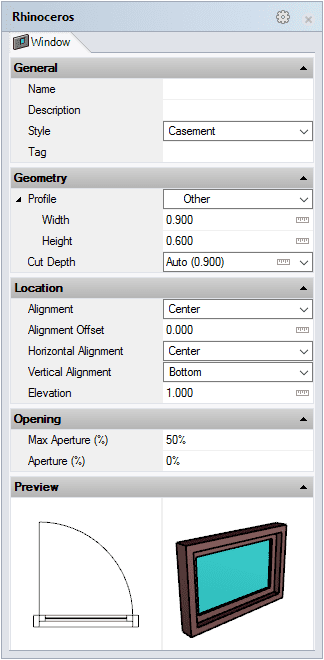
Window insert ダイアログボックス
windowを挿入するために必要な手順は、選択した挿入オプションによって異なります。
Steps:
- 任意のWindowスタイルを選択し、基本的な挿入オプションを定義します。
- 任意の位置を左クリックして、Windowの挿入点を指定します。そのポイントがwall /curtain wallパスの近くにある場合、Windowは自動的に挿入されます。
- 次に、カーソルでwindowの方向(角度)を手動で指定します。(windowがwall やcurtain wallを検出した場合、wallに固定されるためこの手順は必要ありません)。
- 次に、wall/curtain wallやWindowの任意の方向をクリックしてWindowの開く方向を指定します。この手順は、オフセットオプションを使用してwindowを挿入する場合は不要です。
Windowは必要な数だけ作成でき、ENTERまたはESCを押す事で作業をキャンセルできます。
Windowはwall/curtain wallのパスを検出するとすぐにスナップし、そこに開口部を生成します。
Window :カーブから
Windowは、その形状を設定するプロファイルを任意のカーブから作成できます。
Steps:
- vaWindowコマンドを実行します。
- 任意のWindowスタイルを選択し、基本的な挿入オプションを定義します。
- コマンドラインからFromCurvesオプションを選択します。
- カーブ (複数可) をピックします。このカーブは、閉じていて、垂直でなくてはなりません。
Windowは選択されたカーブで生成され、十分に距離が近い場合にのみwall/curtain wallに挿入されます。
注: Windowを作成するために選択されたカーブは、Windowが配置されるwall/curtain wallに平行に配置する必要はありません。Windowは最も近いwall/curtain wallの位置に従って自動的に挿入され、方向づけられます。
コントロールポイント 
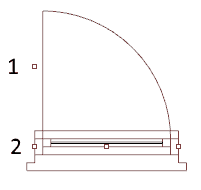
Windowには、2つのタイプ/4つのコントロールポイントがあります。:
- Opening side:この点をwindowまたはwall/curtain wallの反対側にドラッグすると、windowの開口部の向きを変更できます。(wallに水平にドラッグすると左右の向き、垂直にドラッグすると内外の向きの変更が可能です)
- 左、中央、右の挿入ポイント
windowを (wall/curtain wallまたは別のwall/curtain wallのいずれか) に移動するには、任意の点を選択し、目的の場所にドラッグします。
Windowの開口部の向きを変更するには、開口部のコントロールポイントを選択し、wall/curtain wallの反対側へドラッグします。
- vaPropertiesコマンドを実行し、window(窓)を選択して、Enterを押す
 (オブジェクトプロパティ)をクリックし、windowを選択してEnterを押す
- windowを選択し、右マウスボタンを長押ししてコンテキストメニューを開き、Window> Propertiesを選択する
- windowオブジェクトをダブルクリックする
挿入オプションとパラメータ
全てのwindow 挿入オプションとパラメータは、Object Propertiesダイアログボックス またはVisualARQ Propertiesセクション(Rhinoプロパティパネル
 )で編集可能です。
General
- Type:window(窓)
- Name: 他のwindowと区別するため、任意で名前を記入できる欄
- Description:メモ記入欄
- Style:利用可能なwindowスタイルリスト
- Tag: tagオブジェクトで表示するための参照テキスト
Display
3D及び平面図でのwindow(窓)表示における、Isoカーブの表示及び切断面の位置に基づく描画設定 です。
Geometry
- Windowは以下の寸法を測定しています。:体積・面積。
- Profile: Windowスタイルで保存されている定義済みプロファイルの一覧を表示します。プロファイルが [Other] に設定されている場合は、選択したスタイルのプロファイルに新しい値を定義できます。
- Cut depth: windowがwallに開口部を生成する値。Autoは適切な値を自動計算し、windowが壁を貫通して開口部を生成するようにします。
Location
- Position: windowの挿入ポイントを、Pointアイコン
 を使用して変更します。
- Alignment: windowはwall/curtain wallの厚さの範囲内で、以下の3つの方法にて位置合わせできます。 (Styleプロパティ>Frameコンポーネント>Geometryタブ>Depth:[Adjust depth to wall thickness]がオフの場合、位置合わせ可)

Interior(内側) 
Center(中央) 
Exterior(外側)
- Alignment offset: Window挿入ポイントからwallパスまでの距離
- Horizontal Alignment(水平方向の位置合わせ):プロファイルの形状に応じた、Window挿入点の水平方向位置合わせ
- Left(左揃え)
- Center(中央揃え)
- Right(右揃え)
- Vertical Alignment(垂直方向の位置合わせ): wall/curtain wall のベースラインとWindow挿入点の垂直方向位置合わせ:

Bottom:wall/curtain wallのベースラインとwindowの底面を合わせます。 
Top:wall/curtain wallのベースラインとwindowの上面を合わせます。
- Elevation: 挿入ダイアログ内のWindowはレベルに関係なく、挿入されるwall/curtainwallのベースラインと結び付けられて測定されます。Windowが挿入された後は、ワールド z 座標のWindowの位置を示します。デフォルトのWindowの高さは0です。
Opening
- Opening side: windowの開口部の向きを変更します。windowのコントロールポイントから変更することもできます。
- Max Aperture (%)最大開口率: windowの扉の最大開口率を定義します。最大開口率は、VisualARQ 平面図ビューモードが有効になっている場合にのみトップビューポートに表示され、シンプルなラインとアーチで表されます。
- Aperture (%)開口率:パースペクティブビューや平面図ビューで、どの程度windowの扉が開いたり閉じたりしているかを定義します。
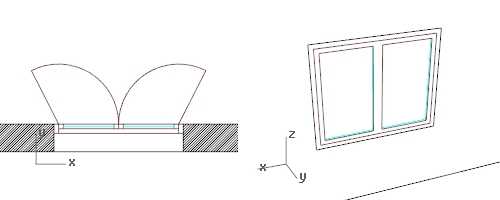
Window 開口率設定例: Max aperture : 65%, Aperture: 0%
デフォルトの最大開口率は50%ですが、0~100%までの任意の値を適用可能です。