Beam(梁)
 左クリック
[
左クリック
[
vaBeamコマンドを実行すると insert ダイアログボックス が表示されます。このダイアログボックスでは、全てのオブジェクトパラメータのリストと、選択したスタイルの2D/3Dプレビューが表示されます。
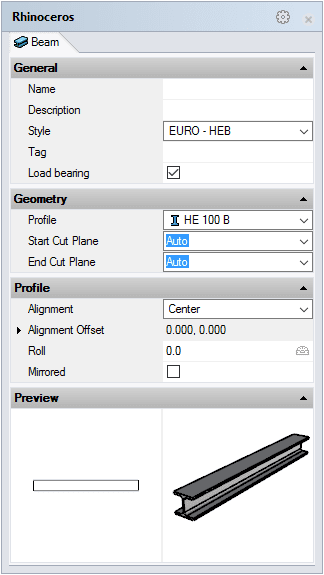
Beam insert ダイアログボックス
Steps:
- 任意のBeamスタイルを選択し、基本的な挿入オプションを定義します。
- 任意の位置で、左クリックにてBeam(梁)の開始点(挿入位置) をクリックします。
- 任意の位置で、左クリックにてBeam(梁)の終了点をクリックします。
それぞれのbeam(梁)はEnter/Esc/右クリックで終了するまで、一つ前のbeamの隣に続けて作成されます。 コマンドはすぐに次のbeamを描画するよう開始点を表示させていますが、前のbeamにリンクしているわけではなく、選択された新規の点から描画を開始します。
連続してビームを作成した後は、ENTER または ESC キーを押してコマンドを終了します。
続けてbeam(梁)を作成する事により、2つのbeamの終点が同じ位置の場合、交点は連結して処理されます。
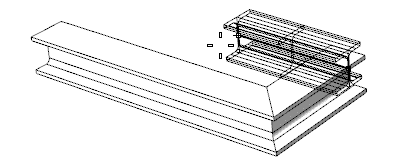
beam(梁)の挿入
Beam:カーブから
Beam(梁)をシーン内の既存の曲線を使用して生成する事もできます。:
Steps:
- 新規beam(梁)を作成するため、vaBeamコマンドを実行します。Beaminsertダイアログボックスが開きます。
- 任意のBeamスタイルを選択し、基本的な挿入オプションを定義します。
- コマンドラインからFromCurvesを選択し、ビューポートからカーブをピックします。
- ENTERまたは右クリックでコマンドを終了します。
ポリラインから作成されたBeam(梁)は、それぞれのポリラインセグメントに基づいて独立したBeamが生成されます。
コントロールポイント 
Beam(梁)はその作成方法によって異なるコントロールポイントを持ちます。これらのコントロールポイントは自由に移動でき、beamの位置や寸法を変更できます。
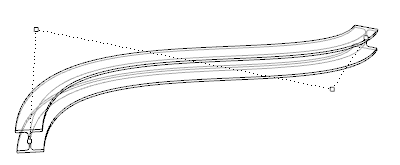
コントロールポイントをONにした、カーブから作成したBeam
- 直線beam:beam(梁)は、両端に2つのコントロールポイントを持ちます。
- カーブから作成されたbeam: 作成されたカーブと同じ、複数のコントロールポイントを持ちます。
オブジェクトプロパティの編集
- vaPropertiesコマンドを実行し、beam(梁)を選択して、Enterを押す
 (オブジェクトプロパティ)をクリックし、beam(梁)を選択してEnterを押す
- beam(梁)を選択し、右マウスボタンを長押ししてコンテキストメニューを開き、Beam > Propertiesを選択する
- beamオブジェクトをダブルクリックする
挿入オプションとパラメータ
全てのBeam(梁)挿入オプションとパラメータは、 Object Propertiesダイアログボックス またはVisualARQ Propertiesセクション(Rhinoプロパティパネル
 )で編集可能です。
General
- Type: beam(梁)
- Name: 他のbeamと区別するため、任意で名前を記入できる欄
- Description:メモ記入欄
- Style:利用可能なbeamスタイルリスト
- Tag: tagオブジェクトで表示するための参照テキスト
- Load bearing: beamが耐荷重性を考慮するかどうかを指定します。
Display
3D及び平面図でのbeam(梁)表示における、Isoカーブの表示及び切断面の位置に基づく描画設定 です。
Geometry
- Beam(梁)は以下の寸法を測定しています。:体積・長さ。
- Profile: beamスタイルで保存されている定義済みプロファイル(断面形状)の一覧を表示します。プロファイルが [Other] に設定されている場合は、選択したスタイルのプロファイルに新しい値を定義できます。
- Start and End Cut Plane: 両端のカット角度を決定します。:
- Vertical(垂直)
- Horizontal(水平)
- Perpendicular(断面に垂直)
- Auto: beamの接続部を自動計算するには、この値に設定します。
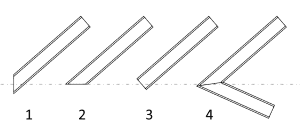
開始点におけるBeam 切断面
Location
- Path Curve: beamパスを
 (カーブアイコン)から変更したり、開始点や終了点を
  (ポイントアイコン)から変更できます。また、beamパスはbeamのコントロールポイントを使用して編集する事も可能です。.
Profile
- Alignment: プロファイル形状に対する挿入点の位置を決定します。:
- 左上、中央上、右上
- 左中央、中心、右中央
- 左下、中央下、右下
- Offset:挿入ポイントからBeamのX及びY位置までのオフセット距離
- Roll:この値で、Beamが自身の軸の周りを回転する角度を指定します。
- Mirrored:このオプションを有効にすると、beamの向きがミラーイメージに変更されます。