Opening Elevation(開口部立面図)
 左クリック [
このコマンドは、シーン内の様々なopening(開口部)から、2Dの立面図を生成します。
Steps:
- 立面図を取得したいdoorやwindowを選択します。このコマンドは、選択範囲を自動的にフィルタ処理して、openingオブジェクトのみが選択されるようになっています。
- 立面図を挿入する始点と終点をクリックして指定します。
選択した各openingの2D図面と共に、openingオブジェクトのTagフィールドと対応した参照タグや寸法が自動で挿入されるとコマンドは終了します。これらの参照タグにより、シーン内の各タイプのドアとウィンドウの位置が識別されます。
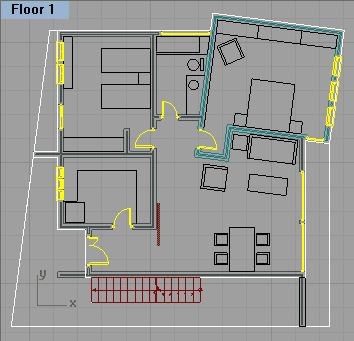
openingオブジェクトのフィルタ選択
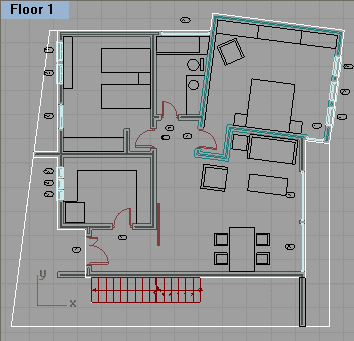
openingオブジェクトの参照タグ
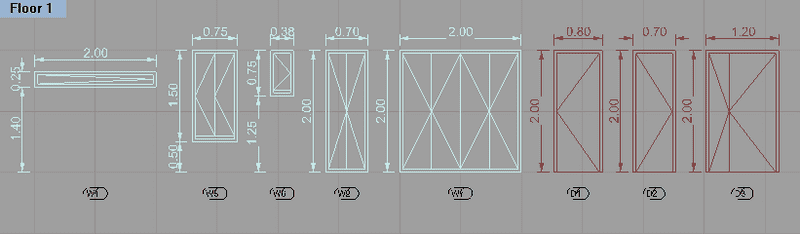
各openingオブジェクトに参照タグと寸法が付加されたOpeningオブジェクト立面図
注: 同じ形状(サイズ、高さ、開口方向)を持つopening(ドアまたは窓)が複数ある場合、1つの図面及び1つの参照タグによる描画に集約されます。
Opening elevation(開口部立面図)とその参照タグ (Tag)は、デフォルトでDocumentationレイヤに作成されます。
立面図と参照タグを非表示にするには、単に作成されているdocumentationレイヤを非表示にするだけです。
参照タグのみを削除する場合は、対象のopeningを選択し、 VisualARQ Propertiesセクション (Rhino プロパティパネル 内)で、Tagフィールド内のテキストを削除します。
コントロールポイント
Opening elevation(開口部立面図)は、各開口部の下部中央に単一のコントロールポイントがあります。
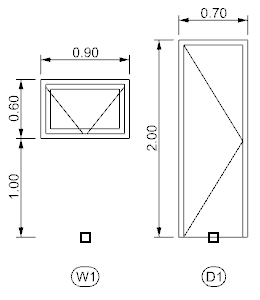
開口部立面図コントロールポイント
オブジェクトプロパティの編集
- vaPropertiesコマンドを実行し、opening elevation (開口部立面図)を選択して、Enterを押す
 (オブジェクトプロパティ)をクリックし、opening elevationを選択してEnterを押す
- opening elevationを選択し、右マウスボタンを長押ししてコンテキストメニューを開き、Opening elevation> Propertiesを選択する
- opening elevationオブジェクトをダブルクリックする
挿入オプションとパラメータ
全てのOpening elevation挿入オプションとパラメータは、Object Propertiesダイアログボックス またはVisualARQ Propertiesセクション(Rhino プロパティパネル )で編集可能です。
General
- Type:opening elevation (開口部立面図)
- Name: 他のopening elevationと区別するため、任意で名前を記入できる欄
- Description: メモ記入欄
- Style: 利用可能な opening elevationスタイル リスト