Element(素材)
 左クリック [
Element(素材)は、他のオブジェクトタイプに分類されない、一般的な要素を表示させます。例えば、木、人間、扇風機、車、などです。これらは、平面図とパースビューで異なる表示を行う事ができます。
Element(素材)は、Furnitureオブジェクトと同じように動作します。
vaElementコマンドを実行すると、Element insert ダイアログボックスが表示されます。このダイアログボックスでは、全てのオブジェクトパラメータのリストと、選択したスタイルの2D/3Dプレビューが表示されます。
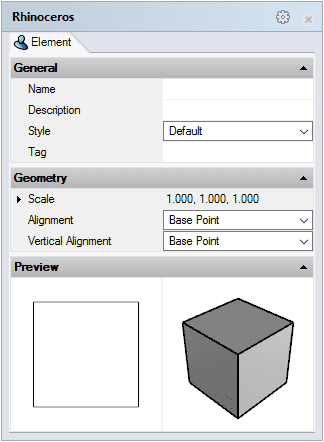
Element オブジェクト insert ダイアログボックス
Steps:
- 任意のスタイルを選択し、基本的な挿入オプションを定義します。
- 任意の位置で、左クリックにて挿入位置をクリックします。
- マウスカーソルにて手動で方向を指定します。希望の位置になったら、再度クリックして決定します。
任意の数のElement(素材) を作成した後は、ENTER または ESC キーを押してコマンドを終了しま
コントロールポイント 
Element(素材)は、選択したalignment(位置合わせ)オプションに従って、単一のコントロールポイントが挿入位置に配置されます。
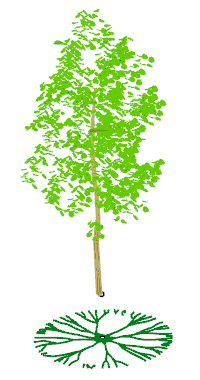
Element objectコントロールポイント
挿入オプションとパラメータ
全てのElementオブジェクト挿入オプションとパラメータは、 Object Propertiesダイアログボックス または VisualARQ Propertiesセクション(Rhino プロパティパネル
 内)で編集可能です。
General
- Type:Element(素材)
- Name: 他のelementと区別するため、任意で名前を記入できる欄
- Description:メモ記入欄
- Style:利用可能な elementスタイルリスト
- Tag: tagオブジェクトで表示するための参照テキスト
Display
3D及び平面図でのelement(素材)表示における、Isoカーブの表示及び切断面の位置に基づく描画設定 です。
Geometry
- Elementオブジェクトは次の値を測定しています。:体積
- Position:elementの挿入ポイントを、Point アイコン
 を、ポイントアイコンを使用して変更する。
- Rotation: Element (素材)がElement.オプションにて設定した中心軸の周りを回転する角度。
- Scale:オブジェクトのバウンディングボックスの幅(X), 奥行き (Y) 高さ (Z)を元にしたスケール係数。
- Alignment: elementオブジェクトのバウンディングボックスを制限に利用した、位置合わせオプション。
- Base point(基点):指定したelementスタイルに使用されるブロックの基点の位置。
- 左上、中央上、右上
- 左中央、中心、右中央
- 左下、中央下、右下
- Vertical Alignment: Elementオブジェクトのバウンディングボックスを使用した、垂直方向のみの位置合わせ。
- 上
- 中央
- 下