Space(空間)
 左クリック
[
左クリック
[
space オブジェクトは、空間または部屋の情報 (名前、面積、ペリメータなど) を、ハッチングパターンとラベルで表示します。
Space(空間)は、3つの異なる方法で作成する事ができます。:
- From points(点から)
- From curves(カーブから)
- From surfaces(サーフェスから)
Space from points(点から)
このデフォルトオプションは、空間内部の任意の点をピックしてspace(空間)を挿入します。空間とは、指定した空間要素による4つの側面で区切られている、閉じた空間を意味します。
指定した空間要素とは、wall(壁)、Curtain wall(カーテンウォール)、Column(柱)、および vaSpatialElementSetコマンドを使用して空間要素として設定した、その他のジオメトリエンティティを指します。
wall(壁)とColumn(柱)は、同じフロアの一部である場合は、異なる高さを指定できます。
vaSpace コマンドを実行後:
Steps:
- 計測したいエリア内で左クリックします。Space Insert dialog が表示されます:
- Spaceパラメータを選択します:
- Name(名前)
- Area type(エリアタイプ): Usable(部屋ごと)または Built(フロアごと)
- Style(スタイル)
- OKをクリックしてダイアログを閉じ、新規Space(空間)を挿入するために新たな点をピックするか、右クリックでコマンドを終了します。
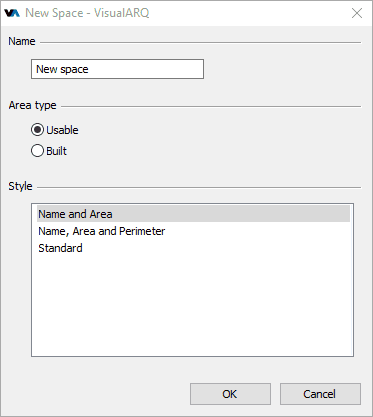
Space insert ダイアログボックス
空間の占有領域をマーキングするため、space名とジオメトリックな情報を含むラベルと共に、ハッチパターンが挿入されます。
任意の数のspece(空間)を作成したら、コマンドをENTERキーまたはESCキーで終了して下さい。
注 1:spaceラベルの値が0の場合、空間要素によって完全に区切られていないため、面積を計算できないことを意味します。
注 2:挿入点によって作成されたspace(空間)は、手動でドラッグして他の空間に移動する事ができます。また、元の空間要素を変更した際にvaUpdateコマンド を使用して、space(空間)を更新することもできます。
Space from curve(カーブから)
 左クリック
左クリック
Space from curvesを使用すると、既存のカーブからspace(空間)を作成する事ができます。
Steps:
- シーンの閉じた平面曲線を選択します。Space Insert dialog ダイアログが表示されます。:
- Space(空間)パラメータを選択します。:
- Name(名前)
- Area type(エリアタイプ): Usable(部屋ごと)または Built(フロアごと)
- Style(スタイル)
- OKをクリックしてダイアログを閉じ、新規Space(空間)を挿入するために新たな点をピックするか、右クリックでコマンドを終了します。
Space from planar surface(平面サーフェスから)
 左クリック
左クリック
Space from surfaceでは、既存の平面サーフェスからspace(空間)を作成する事ができます。
Steps:
- シーン内の平面サーフェスを選択します。Space Insert dialog ダイアログが表示されます。:
- Space(空間)パラメータを選択します。:
- Name(名前)
- Area type(エリアタイプ): Usable(部屋ごと)または Built(フロアごと)
- Style(スタイル)
- OKをクリックしてダイアログを閉じ、新規Space(空間)を挿入するために新たな点をピックするか、右クリックでコマンドを終了します。
Spaceの編集
vaSpaceSetContour コマンドを使用してspace(空間)の輪郭を編集するには、次の3つの方法があります。:
- 編集したいspaceを選択します。
- 新しくspace(空間)を挿入したい空間内で新規ポイントを選択するか、コマンドラインにて表示されている以下のどちらかのオプションを選択します:FromCurve またはFromPlanarSurface.
Space(空間)は、そのプロパティを維持しながら変更されます。
コントロールポイント 
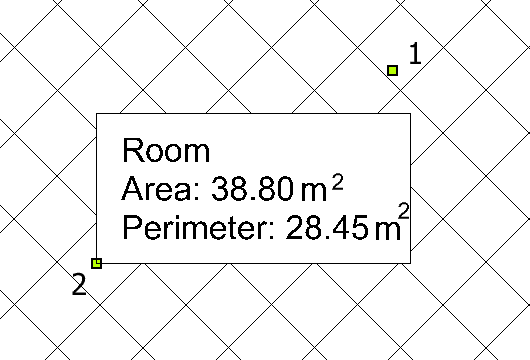
Space (空間)には、2つのコントロールポイントがあります:
- Space(空間)をマークしている、ハッチングパターンの挿入点
- ラベルの挿入点
注: すべてのspace(空間)コントロールポイントは、移動のために使用されます (スケール不可)。
Space(空間)を新しい空間に移動するには、Space (ハッチングパターンとラベル) を選択し、新しい空間にドラッグします。
Space(空間)ラベルを移動するには、Spaceコントロールポイントを有効にし、ラベルコントロールポイントを任意のポイントに移動します。
- vaPropertiesコマンドを実行し、Spaceを選択して、Enterを押す
 をクリックし、Spaceを選択してEnterを押す
- Spaceを選択し、右マウスボタンを長押ししてコンテキストメニューを開き、Space > Propertiesを選択する
- Spaceオブジェクトをダブルクリックする
挿入オプションとパラメータ
全てのspace挿入オプションとパラメータは、Object Propertiesダイアログボックス またはVisualARQ Propertiesセクション(Rhino プロパティパネル
 )で編集可能です。
General
- • Name, Description 及び Styleがあります。 Nameは他のspaceと区別するため、任意で名前を記入できます。
Area type(領域タイプ)
Space(空間)領域には、2つのタイプがあります。:
- Usable(部屋):部屋 (または建物) によって占有される、区切られた領域。(壁の厚さを除く)
- Built(フロア):構造計画における外壁で区切られた領域。(壁の厚さを含む)
Space(空間)の領域タイプは変更したい場合は、一旦削除して新規spaceを作成し、希望のタイプを選択して下さい。
Geometry
Space(空間)の面積、体積、及びペリメータ。
- Height: デフォルトでは、挿入点のレベルの高さがspace(空間)の高さとして取得されます。この値は、スタイルごと、またはspaceオブジェクトごとに個別に編集できます。